前言 继ESP8266后我又整了一块ESP32的板子。通过查阅资料可以发现,ESP32和ESP8266都是流行的物联网(IoT)微控制器,它们共同的特点在于都支持Wi-Fi通信,能够连接到无线网络进行数据传输。两者都拥有丰富的开源资源,支持开发者进行二次开发和定制,广泛应用于物联网、智能家居、嵌入式系统等领域。且都支持C/C++和MicroPython语言。
ESP32以其高性能著称,采用双核处理器,具备强大的计算能力和多任务处理能力。它集成了丰富的外设接口和更多的GPIO引脚,支持多种通信协议(包括蓝牙),并具备低功耗设计和较高的安全性。然而,相比ESP8266,ESP32的成本较高,不过俗话说的好,一分钱一分货,面对这种情况得按需选择。
可以说,ESP32就是ESP8266的升级版。那么在此文中,我会继续分享一些ESP32的有趣项目,当然还是得叠个甲:本人并非专业人士,接下来的内容仅供参考。而且毕竟是笔记,难免有copy的部分。
一、开发环境搭建 基于之前对 ESP8266 的研究经验,接下来我打算分别用 MicroPython 和 C/C++ 这两种语言来开发 ESP32 项目。听说 ESP32 还能支持 Lua、JavaScript 等其他编程语言,不过我对它们了解不多,所以还是以 MicroPython 和 C 语言为主进行开发。言归正传,和开发 ESP8266 时一样,咱们首先要安装一个能用来编写程序的集成开发环境(IDE)。
1.MicroPython 可支持MicroPython开发的IDE有Mu Editor uPyCraft IDE Thonny IDE MicroIDE Thonny Visual Studio Code RT-Thread Pymakr
以Thonny为例,选择合适的版本 MicroPython 驱动程序
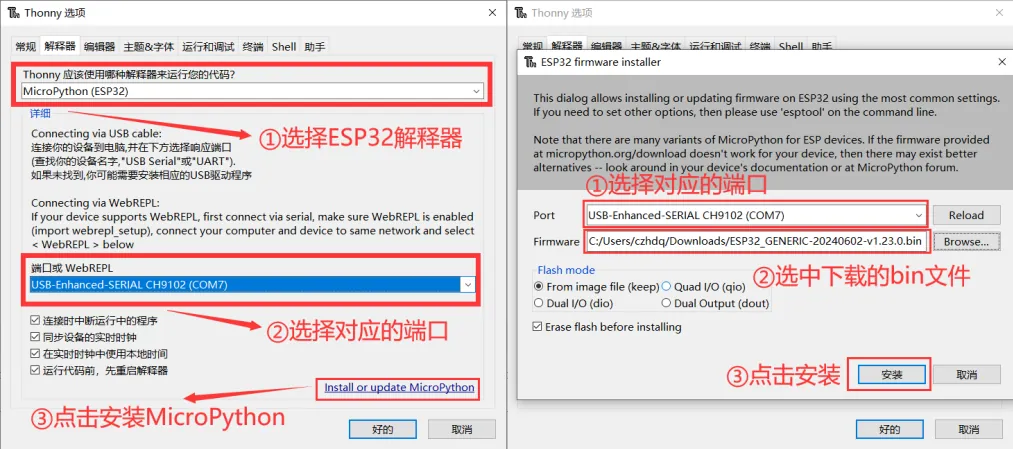
接下来是配置IDE,打开Thonny,在顶栏菜单找到运行—配置解释器,在打开的窗口配置好ESP32解释器和端口,接下来点击安装MicroPython。安装完成出现Done的字样后说明安装成功。
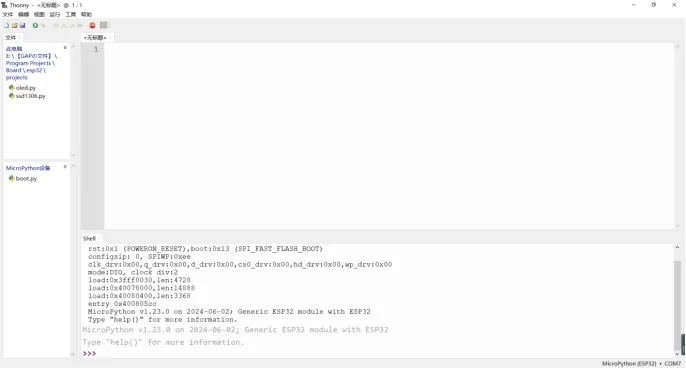
刷新完成后会出现以下界面(如果没有显示文件列表,则需要在视图中勾选“文件”):
到这里,整个开发环境已经搭建完毕,点击新建,创建一个新的文件。
2.C/C++ 对于C/C++,其实乐鑫官方就给出了一个开发的工具框架:ESP-IDF Arduino IDE
接下来我们正式进入Arduino的安装环节。首先,找一个适合你电脑系统的版本下载
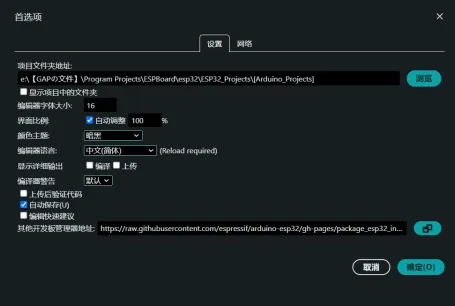
安装好 Arduino IDE (写当前内容时的版本为2.3.6)后,双击打开它,进入配置环节。软件界面打开后,在菜单栏里找到“文件”,再点击“首选项”。接下来,你会看到一个设置页面,在“项目文件夹地址”这一栏,要填入一个你觉得合适的文件夹路径。这个文件夹可重要啦,以后你所有的项目都会存放在这里。它就像是一个“大仓库”,里面会包含各种项目相关的内容,比如各种库文件、配置文件,还有你编写的主程序代码等等;接着在“开发板管理地址”填入以下内容:https://raw.githubusercontent.com/espressif/arduino-esp32/gh-pages/package_esp32_index.json
它是 Arduino IDE 获取 ESP32 开发板支持包的关键资源定位符。点击确定完成这一步的操作。
接下来找到工具->开发板:“……”->开发板管理器(或者左侧竖栏从上往下数第二个图标),搜索“esp32”,找到esp32 by Espressif Systems安装。安装完成后,将你的ESP32开发板连接至电脑,然后在顶栏第二栏菜单中选择你的端口和开发板,在本例中选择的是COM5-ESP32 Dev Module。
至此,ArduinoIDE安装并配置完毕。
二、了解开发板的结构
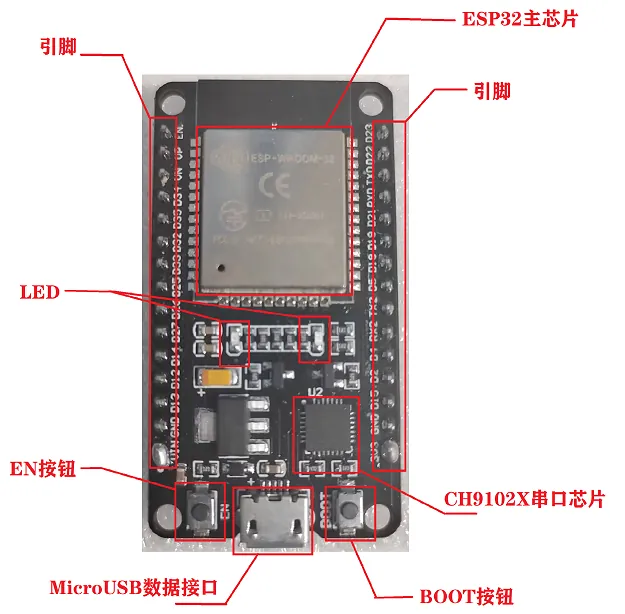
如图是我自己购买的ESP-WROOM-32 开发板的实物图,可以看到它的结构和搭载ESP8266的NodeMCU大差不差。但仍然有些细节要注意。首先,你会发现我的ESP32上搭载的串口硬件与之前的ESP8266不一样,这是因为我的ESP32采用的是CH9102X串口芯片,而之前ESP8266的是CH340,理论来说CH9102X要比CH340传输速度会更快,所以搭载CH9102X串口芯片的板子要比搭载CH340的要贵一点。
ESP32主芯片(其实应该称其为ESP32模组,因为已经封装起来了)里就藏有ESP32芯片、Flash芯片和一些基础的外围电路(由晶振、电容、电阻等构成);再往外看,就是一些我们能看得到的电路,这些电路分为电源稳压、数据传输、硬件保护等部分。
顺便注意一下,下面的文本里基本都是基于我购买的这款来写的,同时请注意接下来说的“ESP32”均默认代表ESP-WROOM-32(特别说明除外)。
ESP32的硬件设施及特点:
双核CPU :ESP32采用双核Xtensa 32-bit LX6 CPU,每个核心均可独立控制或上电,时钟频率可调范围从80 MHz到240 MHz,提供强大的处理能力。低功耗设计: ESP32具备低功耗模式,包括深度睡眠模式,其睡眠电流小于5µA,非常适合电池供电的设备。此外,它还配备了一个低功耗协处理器,可以在CPU断电时监测外设状态或模拟量变化。
无线通信
Wi-Fi :支持802.11 b/g/n协议,最大传输速率可达150 Mbps,通过路由器可直接连接互联网,支持STA/AP/STA+AP模式。蓝牙 :集成传统蓝牙和低功耗蓝牙BLE,可用于连接手机、耳机、广播BLE Beacon等。
外设接口
存储接口 :SD卡接口、高速SDIO/SPI。通信接口 :UART(通用异步收发传输器)、I2S(用于音频数据传输的总线标准)、I2C(两线式串行总线)、SPI(串行外设接口)、以太网接口等。电源接口: 通常包括USB供电接口和排针供电接口。USB供电接口可以通过USB线连接到电脑或其他USB电源设备,为开发板提供5V电源。排针供电接口则可以通过外接电源模块为开发板提供更高电压的电源GPIO(通用输入输出)引脚: ESP32开发板提供了大量的GPIO引脚,这些引脚可以配置为输入或输出模式,用于连接各种外部设备和传感器。ADC(模数转换器)和DAC(数模转换器): ESP32开发板内置ADC和DAC模块,可以将模拟信号转换为数字信号或将数字信号转换为模拟信号,从而支持模拟信号的采集和输出。PWM(脉冲宽度调制): ESP32开发板支持PWM输出,可以通过调整PWM信号的占空比来控制外部设备的运行状态。
按钮 ①EN按钮(复位按钮)
作用: EN按钮主要用于复位ESP32模块。当按下此按钮时,ESP32模块会进行复位操作,重启其运行的系统或程序。这对于在开发过程中需要重置设备到初始状态或解决一些运行时出现的问题非常有用。
应用场景: 在调试程序时,如果程序出现死循环或不可预料的错误,可以通过按下EN按钮来重启ESP32,从而恢复到初始状态,便于重新加载程序或进行进一步的调试。在需要重新启动设备以应用新的设置或配置时,也可以使用EN按钮进行复位操作。
②BOOT按钮(下载/启动配置按钮)
作用: BOOT按钮在ESP32的启动和固件下载过程中起着关键作用。通过特定的操作(如同时按下BOOT和EN按钮),可以将ESP32置于特定的启动模式(如固件下载模式),从而允许通过串口等方式向ESP32下载新的固件或程序。
应用场景: 在开发新程序或更新现有程序时,需要先将ESP32置于固件下载模式。这通常通过同时按下BOOT和EN按钮(有时还需要保持BOOT按钮按下直到开始下载)来实现。在需要恢复ESP32到出厂设置或刷写底层固件时,也可能需要进入固件下载模式。
硬件内存
ROM: 448 KB(用于启动和运行)
SRAM:520 KB(用于数据和指令)
RTC 快速 SRAM:8 KB(用于从深度睡眠模式启动 RTC 期间的数据存储和主 CPU)
RTC 慢速 SRAM:8KB(用于深度睡眠模式下的协处理器访问)
eFuse:1 Kb(其中 256 位用于系统(MAC 地址和芯片配置),其余 768 位保留用于客户应用,包括 Flash-Encryption 和 Chip-ID)
嵌入式闪存:通过 ESP32-D2WD 和 ESP32-PICO-D4 上的 IO16、IO17、SD_CMD、SD_CLK、SD_DATA_0 和 SD_DATA_1 内部连接的闪存。0 MiB(ESP32-D0WDQ6、ESP32-D0WD 和 ESP32-S0WD 芯片);2 MiB (ESP32-D2WD 芯片);4 MiB(ESP32-PICO-D4 SiP 模组)
接口概览
18 个模数转换器 (ADC) 通道
3 个 SPI 接口
3 个 UART 接口
2 个 I2C 接口
16 个 PWM 输出通道
2 个数模转换器 (DAC)
2 个 I2S 接口
10 个电容式感应 GPIO
1、仅输入引脚 GPIO 34 ~ GPIO 39 没有内部上拉或下拉电阻,它们只能用作输入,不能用作输出。
2、SPI闪存 GPIO 6 ~ GPIO 11 连接到 ESP-WROOM-32 芯片上的集成 SPI 闪存,不建议用于其他用途。
3、电容式触摸 IO ESP32 具有 10 个内置电容式触摸传感器。它们可以感知任何带有电荷的东西的变化,可以检测用手指触摸GPIO时引起的变化。这些引脚可以集成到电容焊盘中取代机械按钮,也可用于 ESP32 从深度睡眠中唤醒。
T0 (GPIO 4)、T1 (GPIO 0)、T2 (GPIO 2)、T3 (GPIO 15)、T4 (GPIO 13)、T5 (GPIO 12)、T6 (GPIO 14)、T7 (GPIO 27)、T8 (GPIO 33)、T9 (GPIO 32)
4、ADC ESP32 具有 18 x 12 位 ADC 输入通道,12位分辨率可以获得从 0 到 4095 的模拟读数,其中 0 对应 0V,4095 对应 3.3V。还可以在代码和ADC范围上设置通道的分辨率。
注意:ADC 引脚没有线性行为;使用 Wi-Fi 时不能使用 ADC2 引脚。
ADC1_CH0 (GPIO 36)
5、DAC ESP32 上有 2 x 8 位 DAC 通道,用于将数字信号转换为模拟电压信号输出。
DAC1 (GPIO25)、DAC2 (GPIO26)
6、RTC GPIO 当 ESP32 处于深度睡眠状态时,可以使用路由到 RTC 低功耗子系统的 GPIO。当超低功耗 (ULP) 协处理器运行时,这些 RTC GPIO 可用于将 ESP32 从深度睡眠中唤醒。
RTC_GPIO0 (GPIO36)
7、PWM ESP32 LED PWM 控制器具有 16 个独立通道,可配置为生成具有不同属性的 PWM 信号。所有可以用作输出的引脚都可以用作PWM引脚(GPIO 34至39不能产生PWM)。
设置PWM信号,需要定义信号频率、占空比、PWM通道、要输出信号的 GPIO。
8、I2C ESP32 有两个 I2C 通道,任何引脚都可以设置为 SDA 或 SCL。ESP32 与 Arduino IDE 配合使用时默认的 I2C 引脚为:GPIO 21 (SDA)、GPIO 22 (SCL)。
如果想使用其他引脚,调用:Wire.begin(SDA, SCL);
9、SPI 默认 SPI 的引脚映射为:
SPI
MOSI
MISO
CLK
CS
VSPI
GPIO 23
GPIO 19
GPIO 18
GPIO 5
HSPI
GPIO 13
GPIO 12
GPIO 14
GPIO 15
10、Strapping Strapping 引脚用于将 ESP32 置于引导加载程序或闪烁模式。大多数内置 USB/串口的开发板上,无需担心这些引脚的状态。但如果外围设备连接到这些引脚,则在代码烧录、刷新固件或复位开发板时可能会遇到问题。
GPIO 0(必须为低电平才能进入启动模式)
12、高电平 Boot 引脚 一些 GPIO 在启动或复位时将其状态改为高电平或输出 PWM,如果外设连接到这些 GPIO,在 ESP32 复位或启动时可能出现问题。
GPIO 1
13、EN引脚 EN 是 3.3V 稳压的使能引脚。使用被拉起,接地禁用稳压。
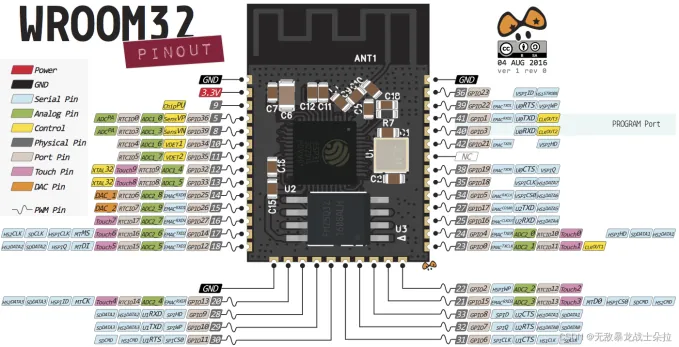
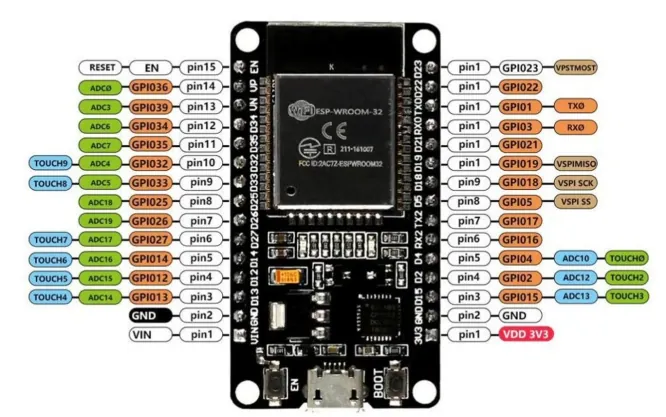
接口参考图
术语解释: ADC(模拟数字转换器,Analog-to-Digital Converter): ADC是一种将模拟信号(如温度、压力、声音等连续变化的物理量)转换为数字信号(离散的二进制数)的电路或设备。它广泛应用于各种需要数字化模拟信号的场合,如数据采集、信号处理等。
DAC(数字模拟转换器,Digital-to-Analog Converter): DAC与ADC相反,它将数字信号转换为模拟信号。DAC常用于音频、视频和其他模拟信号重建的场合,如数字音频播放、数字信号处理后的模拟输出等。
UART(通用异步收发传输器,Universal Asynchronous Receiver/Transmitter): UART是一种用于串行通信的接口标准,它允许设备之间以异步方式传输数据。UART通信通常用于低速、短距离的数据传输,如微控制器与其他外设之间的通信。
I2C(两线式串行总线,Inter-Integrated Circuit): I2C是一种用于连接低速外设的串行通信协议,它使用两根线(数据线SDA和时钟线SCL)进行数据传输。I2C具有简单、高效的特点,广泛应用于微控制器与各种传感器、存储器等外设之间的通信。
I2S(集成音频接口,Inter-IC Sound): I2S是一种用于音频数据传输的串行通信协议,它支持高速、双向、多通道的数据传输。I2S常用于数字音频设备之间的连接,如数字音频播放器、音频解码器等。
SPI(串行外设接口,Serial Peripheral Interface): SPI是一种高速、全双工的同步串行通信 协议,它使用四根线(MISO、MOSI、SCK、CS)进行数据传输。SPI广泛应用于微控制器与各种外设(如存储器、显示器、传感器等)之间的通信。
TCP(传输控制协议,Transmission Control Protocol): TCP是一种面向连接的、可靠的、基于字节流的传输层通信协议。TCP在IP协议的基础上提供了面向连接的、可靠的传输服务,它广泛应用于互联网中的各种数据传输场景。
UDP(用户数据报协议,User Datagram Protocol): UDP是一种无连接的、不可靠的、基于报文的传输层通信协议。UDP在IP协议的基础上提供了简单的、面向报文的传输服务,它通常用于对实时性要求较高、但对可靠性要求不高的数据传输场景,如视频流、语音通信等。
对于http和mqtt在后面会有介绍,因此在此不多做赘述。
拓:ESP32系列 ESP32芯片截止到2024年11月有5个系列:
ESP32由ESP32-P 系列、ESP32-S 系列、ESP32-C 系列、ESP32-H 系列、ESP32 系列构成。其中,ESP32-P目前只有ESP32-P4;ESP32-H只有ESP32-H2;ESP32-S分为S3和S2两个小系列;ESP32-C系列分为C6、C5、C3、C2、C61五个小系列。不同系列的芯片它的各个功能和参数不同,你可以根据的你的项目需求选择合适的型号。比如如果你想整一些低成本,简单轻便的项目,你可以选择ESP32-C系列;而如果你要在ESP32开发有关人工智能的项目,那么首先推荐ESP32-S3,因为ESP32-S3在普通ESP32芯片的基础上增添了向量指令以加速神经网络计算和信号处理,是AIoT项目的不二之选……
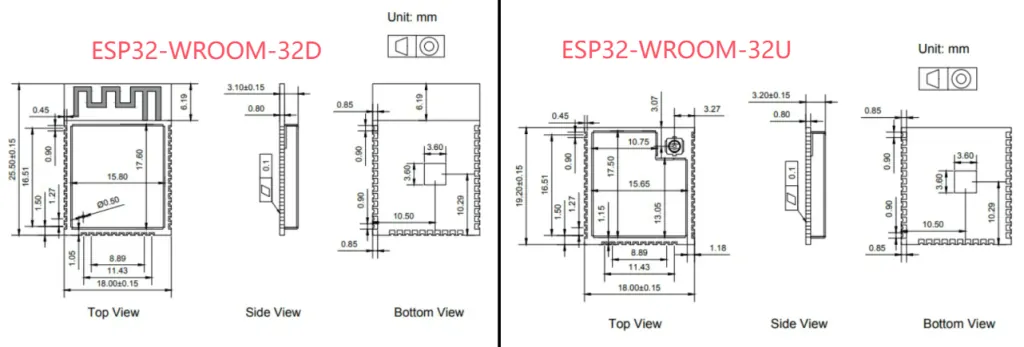
有时你可以看到ESP32型号上会带有WROOM或WROVER的表示,这代表的是ESP32模组的官方封装方式,而不同封装方式又有不同的参数系列,如ESP32-WROOM-32D(左图)、ESP32-WROOM-32U(右图),由图可见,它们虽然使用的芯片一样,封装也大差不差,但仍存在一些细节,不难发现,ESP32-WROOM-32D有一个板载天线,而ESP32-WROOM-32U没有但ESP32-WROOM-32U有一个天线座子,可供连接外部天线。
虽然二者都往外扩展了天线,但如果你要以此类封装来设计一个完整的PCB,那可需要看情况了,因为为了防止外部电路的信号影响ESP32-WROOM-32D的板载天线,你需要在设计PCB的时候将有板载天线的区域挖空,不过这个涉及ESP32的硬件设计,更多信息可以查阅官方给的硬件设计文档 。
ESP32系列
ESP32芯片
芯片核数
WIFI
蓝牙
单核时钟
封装
引脚数量
RAM/ROM
FLASH(MB)
PSRAM
ESP32-P4
ESP32-P4NRW16
双/单
-
-
QFN10X10
104引脚
128 KB HP ROM,16 KB LP ROM,768 KB HP L2MEM,32 KB LP SRAM,8 KB TCM
N/A
16
ESP32-P4NRW32
双/单
-
-
QFN10X10
104引脚
128 KB HP ROM,16 KB LP ROM,768 KB HP L2MEM,32 KB LP SRAM,8 KB TCM
N/A
32
ESP32-S3系列
ESP32-S3
双
√
√
240
QFN7X7
56引脚
32 KB ROM,512 KB SRAM, 16 KB RTC SRAM
N/A
N/A
ESP32-S3R2
双
√
√
240
QFN7X7
56引脚
32 KB ROM,512 KB SRAM, 16 KB RTC SRAM
N/A
2
ESP32-S3R8
双
√
√
240
QFN7X7
56引脚
32 KB ROM,512 KB SRAM, 16 KB RTC SRAM
N/A
8
ESP32-S3R8V
双
√
√
240
QFN7X7
56引脚
32 KB ROM,512 KB SRAM, 16 KB RTC SRAM
N/A
8
ESP32-S3FN8
双
√
√
240
QFN7X7
56引脚
32 KB ROM,512 KB SRAM, 16 KB RTC SRAM
8
N/A
ESP32-S3FH4R2
双
√
√
240
QFN7X7
56引脚
32 KB ROM,512 KB SRAM, 16 KB RTC SRAM
4
2
ESP32-S3-PICO-1
ESP32-S3-PICO-1-N8R2
双
√
√
240
LGA 7x7
56引脚
32 KB ROM,512 KB SRAM, 16 KB RTC SRAM
8
2 Quad
ESP32-S3-PICO-1-N8R8
双
√
√
240
LGA 7x7
56引脚
32 KB ROM,512 KB SRAM, 16 KB RTC SRAM
Quad
8 Octal
ESP32-S2
ESP32-S2
单
√
-
240
QFN7X7
56引脚
128 KB ROM, 320 KB SRAM, 16 KB RTC SRAM
N/A
N/A
ESP32-S2R2
单
√
-
240
QFN7X7
56
128 KB ROM, 320 KB SRAM, 16 KB RTC SRAM
N/A
2
ESP32-S2F
ESP32-S2FH2
单
√
-
240
QFN7X7
56
128 KB ROM, 320 KB SRAM, 16 KB RTC SRAM
2
N/A
ESP32-S2FH4
单
√
-
240
QFN7X7
56
128 KB ROM, 320 KB SRAM, 16 KB RTC SRAM
4
N/A
ESP32-S2FN4R2
单
√
-
240
QFN7X7
56
128 KB ROM, 320 KB SRAM, 16 KB RTC SRAM
4
2
ESP32-C5
ESP32-C5N
单
√
√
160
QFN6X6
48引脚
320 KB ROM, 384 KB HP SRAM, 16 KB LP SRAM
-
N/A
ESP32-C5NR4
单
√
√
160
QFN6X6
48引脚
320 KB ROM, 384 KB HP SRAM, 16 KB LP SRAM
-
4
ESP32-C3
ESP32-C3
单
√
-
160
QFN5X5
32引脚
400 KB RAM, 384 KB ROM, 8 KB RTC SRAM
N/A
N/A
ESP32-C3FH4
单
√
√
160
QFN5X5
32引脚
400 KB RAM, 384 KB ROM, 8 KB RTC SRAM
4
ESP32-C3FH4X
单
√
√
160
QFN5X5
32引脚
400 KB RAM, 384 KB ROM, 8 KB RTC SRAM
4
ESP32-C3FN4 (EOL)
单
√
√
160
QFN5X5
32引脚
400 KB RAM, 384 KB ROM, 8 KB RTC SRAM
4
ESP8685
ESP8685H4
单
√
-
160
QFN4X4
28引脚
32 KB ROM,512 KB SRAM, 16 KB RTC SRAM
4
N/A
ESP32-C2
ESP8684H2
单
√
√
120
QFN4X4
24引脚
576 KB ROM, 272 KB SRAM
2
N/A
ESP8684H4
单
√
√
120
QFN4X4
24引脚
576 KB ROM, 272 KB SRAM
4
N/A
ESP32-H
ESP32-H2
单
-
√
96
QFN4X4
32引脚
320 KB SRAM, 128 KB ROM, 4 KB LP Memor√
2or4
N/A
ESP32
ESP32-D0WD-V3
双
√
√
80-240
QFN5X5
48引脚
520 KB SRAM 448 KB ROM 16 KB RTC SRAM
N/A
N/A
ESP32-D0WDR2-V3
双
√
√
80-240
QFN5X5
48引脚
520 KB SRAM 448 KB ROM 16 KB RTC SRAM
N/A
2
ESP32-U4WDH
双
√
√
80-240
QFN5X5
48
520 KB SRAM 448 KB ROM 16 KB RTC SRAM
4
N/A
ESP32-PICO-V3
双
√
√
80-240
LGA 7X7
48
448 KB ROM 520 KB SRAM 16 KB RTC SRAM
4
N/A
ESP32-PICO-V3-02
双
√
√
80-240
LGA 7X7
48
448 KB ROM 520 KB SRAM 16 KB RTC SRAM
8
2
ESP32-PICO-D4
双
√
√
80-240
LGA 7X7
48
448 KB ROM 520 KB SRAM 16 KB RTC SRAM
4
N/A
ESP32-D0WD推荐使用升级版本 →ESP32-D0WD-V3 / ESP32-U4WDH
双
√
√
80-240
QFN5X5
48
520 KB SRAM 448 KB ROM 16 KB RTC SRAM
N/A
N/A
ESP32-D0WDQ6-V3推荐使用升级版本 →ESP32-D0WD-V3 / ESP32-U4WDH
双
√
√
80-240
QFN6X6
48
520 KB SRAM 448 KB ROM 16 KB RTC SRAM
N/A
N/A
ESP32-D0WDQ6推荐使用升级版本 →ESP32-D0WD-V3 / ESP32-U4WDH
双
√
S 520 KB SRAM 448 KB ROM 16 KB RTC SRAM
80-240
QFN6X6
48
520 KB SRAM 448 KB ROM 16 KB RTC SRAM
N/A
N/A
ESP32-S0WD推荐使用升级版本 →ESP32-D0WD-V3 / ESP32-U4WDH
单
√
S 520 KB SRAM 448 KB ROM 16 KB RTC SRAM
80-240
QFN5X5
48
520 KB SRAM 448 KB ROM 16 KB RTC SRAM
N/A
N/A
表格仅供参考,部分数据待求证
更多相关内容,你可以查看相关文章 ,对于ESP32各个系列的信息汇总,你可以直接查看乐鑫官方 的文档(在官方网站找“硬件”菜单就可以查询了)。
项目开发 ——MicroPython篇开机自动运行程序 在ESP8266的研究笔记中我曾提及了boot.py文件用于初始化的功能,但在后续查阅资料的过程中,我发现除了初始化自动生成的boot.py还有一个(需要我们自行创建)名为main.py的文件。
ESP32开机自动运行程序有两个,一个是boot.py另一个是main.py。在MicroPython的运行环境中,boot.py和main.py是两个关键文件,它们在ESP32启动时的执行顺序和作用不同。
1. boot.py 作用** :**
boot.py是开发板在每次启动时(包括从深度睡眠中唤醒后)自动执行的文件。它主要用于设置一些基本的初始化参数,比如连接到Wi-Fi网络、设置系统时间、初始化硬件等。通过在boot.py中编写代码,可以确保每次设备启动时都能自动执行这些初始化操作,无需用户手动干预。其主要作用包括:
初始化设置:进行设备的基本初始化设置,例如配置引脚、电源管理、时钟设置等。
网络配置:配置WiFi或其他网络连接,设置静态IP地址等。
外设初始化:初始化外设,如I2C、SPI、UART等。
日志设置:设置调试信息输出方式,是否启用REPL(Read-Eval-Print Loop)等。
特点 :
通常只包含一次性的设置代码,比如网络连接、硬件初始化等。 可以在其中调用其他模块或函数来完成初始化任务。 一旦执行完毕,boot.py就会结束,然后开发板会寻找并执行main.py文件。
2. main.py 作用
main.py是开发板在boot.py执行完毕后自动执行的文件。它通常包含应用程序的主要逻辑代码,比如处理用户输入、控制GPIO引脚、读取传感器数据等。main.py是用户编写自定义代码的主要场所,用于实现具体的业务逻辑和功能。其主要作用包括:
应用逻辑:执行主要功能代码,如传感器数据采集、控制输出设备、数据处理等。
任务调度:管理和调度不同任务的执行。
事件处理:响应用户输入或外部事件(如定时器中断、网络请求等)。
特点
包含应用程序的主体逻辑代码。 可以是一个循环执行的程序,用于持续监听事件、处理数据等。 可以调用外部库或模块来扩展功能。 如果main.py不存在,开发板在boot.py执行完毕后可能会进入REPL模式(如果启用了的话),允许用户通过串行接口直接输入Python代码进行测试和调试。
总结图表
boot.py
main.py
作用
设备启动时自动执行的初始化脚本
初始化后执行的应用程序主体逻辑
内容
一次性设置代码,如网络连接、硬件初始化等
应用程序的主体逻辑代码,如控制 GPIO、读取传感器等
特点
执行后结束,不持续运行
可循环执行,持续监听事件、处理数据等
执行时机
设备每次启动时(包括从深度睡眠中唤醒后)
boot.py 执行完毕后
程序示例 在前文我们也说过,能在ESP8266上运行的程序基本都能在ESP32上运行。所以之前在ESP8266研究笔记中出现的示例代码咱可以直接复制到ESP32上使用。对于micropython的使用,你可以参考MicroPython官方给出的文档 。
点灯程序 由于ESP32上蓝色LED的引脚连接被调整(即接线互换),因此需要对原先编写的代码进行相应修改。
1
2
3
4
5
6
7
8
9
10
from machine import Pinimport timeled = Pin(2 ,Pin.OUT) while True : led.value(0 ) print ("灭" ) time.sleep(1 ) led.value(1 ) print ("亮" ) time.sleep(1 )
1.** 导入必要的库:**
from machine import Pin:
import time:
2.** 配置LED引脚:**
led = Pin(2, Pin.OUT):
3.** 设置循环以控制LED闪烁:**
while True:
3.1** 控制LED熄灭:**
led.value(0):
print("灭"):
time.sleep(1):
3.2** 控制LED点亮:**
led.value(1):
print("亮"):
time.sleep(1):
如果你能看见板子上LED闪烁,则说明运行成功。同时,你利用面包板、杜邦线等材料,将另一个LED接入D2引脚(正极)、负极连接GND引脚,你会发现这个LED也会跟着同步闪烁,因为这个LED和板子上的LED是同一个引脚上的。将正负极对调(记得更换接线至3.3v引脚),你可以发现当板子led亮时,外接的LED灭,反之,板子上led灭时,外接的led亮。
我们已经学会了如何使用代码轻松地控制ESP32上的LED灯。那么,接下来一个自然的问题是:如何扩展这种控制,让ESP32能够响应外部硬件(如按钮)的操作,从而实现对已连接设备的更灵活控制呢?
要实现这一目标,我们需要编写代码来检测外部硬件(如按钮)的状态,并根据该状态来控制LED的亮灭。以下是一个示例代码,展示了如何通过ESP32的GPIO引脚读取按钮状态,并根据按钮的按下与否来控制LED的亮灭:
1
2
3
4
5
6
7
8
9
10
11
12
13
14
15
16
17
18
19
20
21
22
23
24
25
26
27
28
29
30
31
32
import machineimport timeled_pin = 2 led = machine.Pin(led_pin, machine.Pin.OUT) button_pin = 0 button = machine.Pin(button_pin, machine.Pin.IN, machine.Pin.PULL_UP) led.value(0 ) try : while True : if not button.value(): print ("按键被按下,点亮LED" ) led.value(1 ) time.sleep(0.2 ) else : print ("按键未按下,熄灭LED" ) led.value(0 ) time.sleep(0.1 ) except KeyboardInterrupt: led.value(0 ) print ("程序已中断,LED已熄灭" )
运行后,你只需要在GPIO4与GND之间连接一个按钮就行,按下去的一瞬间,ESP32上的LED会被点亮。接下来我们升级一下这段代码,让按键按下去的时候led(常)亮,再按一次,则熄灭:
1
2
3
4
5
6
7
8
9
10
11
12
13
14
15
16
17
18
19
20
21
22
23
24
25
26
27
28
29
30
31
import machineimport timeled_pin = 2 led = machine.Pin(led_pin, machine.Pin.OUT) button_pin = 4 button = machine.Pin(button_pin, machine.Pin.IN, machine.Pin.PULL_UP) led_state = 0 try : while True : if not button.value(): print ("按键被按下,切换LED状态" ) led_state = 1 - led_state if led_state == 1 : led.value(1 ) print ("LED已点亮" ) else : led.value(0 ) print ("LED已熄灭" ) time.sleep(0.2 ) time.sleep(0.1 ) except KeyboardInterrupt: led.value(0 ) print ("程序已中断,LED已熄灭" )
呼吸灯 呼吸灯是指灯光在相关电子元件的控制之下完成由亮到暗的逐渐变化,感觉好像是人在呼吸。对于ESP32开发板来说,我们可以利用上面的PWM实现这一功能。
PWM(Pulse Width Modulation)简称脉宽调制,是利用微处理器的数字输出来对模拟电路进行控制的一种非常有效的技术,广泛应用在测量、通信、工控等方面。对于PWM,你需要知道这些概念:
PWM频率 :指1秒钟内信号从高电平到低电平再回到高电平的次数,即一个周期内信号变化的次数。单位通常为Hz(赫兹)。
PWM周期 :PWM周期是信号完成一个完整的高电平到低电平再回到高电平所需的时间。它与频率是倒数关系,即T = 1/f,其中T是周期,f是频率。
占空比 :占空比是一个脉冲周期内,高电平的时间与整个周期时间的比例,通常以百分比或小数表示。计算公式:占空比(%) = (高电平时间/周期时间) × 100%。
下面的代码正好可以实现呼吸灯的效果:
1
2
3
4
5
6
7
8
9
10
11
12
13
14
15
16
17
18
19
20
# 导入必要的库 from machine import Pin, PWM import utime led_pin = Pin(2, Pin.OUT) # 创建Pin对象并赋值 pwm = PWM(led_pin, freq=500) # 创建PWM对象并赋值,设置频率为500 def breath_led(): while True: # 模拟吸气(亮度增加) for duty in range(0, 1024, 32): # 逐渐增加PWM信号的占空比 pwm.duty(duty) # 调用以设置PWM信号的当前占空比 utime.sleep_ms(40) # 设置延迟时间 # 模拟呼气(亮度减少) for duty in range(1023, -1, -32): pwm.duty(duty) utime.sleep_ms(40) breath_led()
首先导入了必要的库,并尝试将GPIO引脚2配置为输出模式,然后创建了一个PWM对象来控制该引脚。定义了一个breath_led函数,该函数包含一个无限循环,用于通过逐渐增加(吸气)然后错误地尝试减少到负数(呼气)PWM占空比来模拟LED的亮度变化。在吸气阶段,占空比从0增加到1023,每次增加32,并在每次设置占空比后暂停40毫秒以产生平滑效果。
温馨提示:准备运行第二个程序时,记得先关闭前一个程序的运行,接着按下EN按钮以刷新,然后再写入第二个程序,这样更不容易出错。
HTTP服务器 HTTP(HyperText Transfer Protocol),即超文本传输协议,是互联网上应用最为广泛的一种网络协议。HTTP是万维网(World Wide Web)交换信息的基础,它允许将超文本标记语言(HTML)文档、图片、音频、视频等超文本数据从Web服务器传送到Web浏览器。
HTTP服务器是一种运行在服务器上的软件,它负责接收来自客户端(如Web浏览器)的请求,解析这些请求,然后返回对应的网页资源(如HTML文档、图片等)作为响应。简而言之,HTTP服务器就是提供网站内容给用户的服务器。
利用下面的代码可以让你的ESP32开发板运行一个简单的http服务器:
1
2
3
4
5
6
7
8
9
10
11
12
13
14
15
16
17
18
19
20
21
22
23
24
25
26
27
28
29
30
31
32
33
34
35
36
37
38
39
40
41
42
43
44
45
46
47
48
49
50
51
52
53
54
55
56
57
58
59
60
61
62
import network import socket ssid = '' password = '' sta_if = network.WLAN(network.STA_IF) sta_if.active(True ) sta_if.connect(ssid, password) while not sta_if.isconnected(): pass print ('网络已连接,IP地址:' , sta_if.ifconfig()[0 ]) addr = ('' , 80 ) s = socket.socket(socket.AF_INET, socket.SOCK_STREAM) s.bind(addr) s.listen(1 ) def http_response (client_socket, status_line, headers, content="" ): client_socket.sendall(b'HTTP/1.1 ' + status_line.encode() + b'\r\n' ) for header in headers: client_socket.sendall(header.encode() + b'\r\n' ) client_socket.sendall(b'\r\n' ) client_socket.sendall(content.encode()) try : while True : print ('等待连接...' ) client_socket, addr = s.accept() print ('连接自:' , addr) request = client_socket.recv(1024 ) print ('收到请求:' , request.decode()) if request.startswith(b'GET / HTTP/1.1' ): status_line = '200 OK' headers = [ 'Content-Type: text/html' , 'Connection: close' ] content = '''<!DOCTYPE html> <html> <head> <title>ESP32 HTTP Server</title> </head> <body> <h1>Hello from ESP32!</h1> </body> </html> ''' http_response(client_socket, status_line, headers, content) client_socket.close() except KeyboardInterrupt: s.close() print ('服务器已关闭' )
这段代码首先导入了network和socket模块,用于配置和建立网络连接。它设置了WiFi网络的SSID和密码,并尝试连接到该网络。一旦连接成功,它会打印出设备的IP地址。接下来,它创建了一个socket对象,监听所有网络接口上的80端口(HTTP的标准端口),并准备接受客户端的连接。定义了一个http_response函数,用于向客户端发送HTTP响应。在主循环中,服务器会不断等待客户端的连接,一旦有连接请求,它会接收并打印出客户端的请求。如果请求是GET /(即请求根目录),服务器会发送一个包含简单HTML页面的HTTP 200 OK响应。如果用户在运行服务器时按下Ctrl+C,服务器会捕获这个信号,关闭socket并打印出“服务器已关闭”。你可以根据具体情况修改html部分以满足你的需要。
当你看到控制台输出“网络已连接,IP地址:”192.168.32.45等待连接…”的提示时,说明程序运行成功并且成功联网。需要注意的是由于当前版本的ESP32不能连接5G路由器,不过我们可以将自己的手机开热点让ESP32链接。在同一网络下,任何设备只要在浏览器输入IP就能正常访问,当你看到网页出现Hello from ESP32! ,说明连接成功。
升级一下上述代码,我们添加一个指示灯的功能:当正在连接网络时,LED闪烁;当成功连上网络时,LED保持常亮。
1
2
3
4
5
6
7
8
9
10
11
12
13
14
15
16
17
18
19
20
21
22
23
24
25
26
27
28
29
30
31
32
33
34
35
36
37
38
39
40
41
42
43
44
45
46
47
48
49
50
51
52
53
54
55
56
57
58
59
60
61
62
63
64
65
66
67
68
69
70
71
72
73
74
75
76
77
78
79
import network import socket import time import machine ssid = '' password = '' led_pin = 2 led = machine.Pin(led_pin, machine.Pin.OUT) sta_if = network.WLAN(network.STA_IF) sta_if.active(True ) sta_if.connect(ssid, password) while not sta_if.isconnected(): led.on() time.sleep(0.5 ) led.off() time.sleep(0.5 ) led.on() print ('网络已连接,IP地址:' , sta_if.ifconfig()[0 ]) addr = ('' , 80 ) s = socket.socket(socket.AF_INET, socket.SOCK_STREAM) s.bind(addr) s.listen(1 ) def http_response (client_socket, status_line, headers, content="" ): client_socket.sendall(b'HTTP/1.1 ' + status_line.encode() + b'\r\n' ) for header in headers: client_socket.sendall(header.encode() + b'\r\n' ) client_socket.sendall(b'\r\n' ) client_socket.sendall(content.encode()) try : while True : print ('等待连接...' ) client_socket, addr = s.accept() print ('连接自:' , addr) request = client_socket.recv(1024 ) print ('收到请求:' , request.decode()) if request.startswith(b'GET / HTTP/1.1' ): status_line = '200 OK' headers = [ 'Content-Type: text/html' , 'Connection: close' ] content = '''<!DOCTYPE html> <html> <head> <title>ESP32 HTTP Server</title> </head> <body> <h1>Hello from ESP32!</h1> </body> </html> ''' http_response(client_socket, status_line, headers, content) client_socket.close() except KeyboardInterrupt: s.close() led.off() print ('服务器已关闭' )
我们还可以利用HTTP服务器处理函数http_response根据客户端发送的HTTP请求来更改LED的状态,并返回相应的HTTP响应。从而实现网页远程控制LED。
1
2
3
4
5
6
7
8
9
10
11
12
13
14
15
16
17
18
19
20
21
22
23
24
25
26
27
28
29
30
31
32
33
34
35
36
37
38
39
40
41
42
43
44
45
46
47
48
49
50
51
52
53
54
55
56
57
58
59
60
61
62
63
64
65
66
67
68
69
70
71
72
73
74
75
76
77
78
79
80
81
82
83
84
85
86
import network import socket import machine led = machine.Pin(2 , machine.Pin.OUT) ssid = '' password = '' sta_if = network.WLAN(network.STA_IF) sta_if.active(True ) sta_if.connect(ssid, password) while not sta_if.isconnected(): pass print ('网络已连接,IP地址:' , sta_if.ifconfig()[0 ]) HTML_CONTENT = """ <!DOCTYPE html> <html> <head> <title>LED Control</title> <script> function toggleLED(state) { var xhr = new XMLHttpRequest(); xhr.open('GET', '/' + state, true); xhr.onreadystatechange = function () { if (xhr.readyState == 4 && xhr.status == 200) { document.getElementById('ledStatus').innerText = xhr.responseText; } }; xhr.send(); } </script> </head> <body> <h1>LED Control</h1> <button onclick="toggleLED('on')">Turn LED On</button> <button onclick="toggleLED('off')">Turn LED Off</button> <p id="ledStatus">LED is OFF</p> </body> </html> """ def http_response (client_socket, request ): request = request.decode() if request.startswith('GET /on HTTP/1.1' ): led.value(1 ) response = 'HTTP/1.1 200 OK\r\nContent-Type: text/plain\r\n\r\nLED is ON' elif request.startswith('GET /off HTTP/1.1' ): led.value(0 ) response = 'HTTP/1.1 200 OK\r\nContent-Type: text/plain\r\n\r\nLED is OFF' elif request.startswith('GET / HTTP/1.1' ): response = 'HTTP/1.1 200 OK\r\nContent-Type: text/html\r\n\r\n' + HTML_CONTENT else : response = 'HTTP/1.1 404 Not Found\r\n\r\nNot Found' client_socket.sendall(response.encode()) client_socket.close() addr = ('' , 80 ) s = socket.socket(socket.AF_INET, socket.SOCK_STREAM) s.bind(addr) s.listen(1 ) print ('\nHTTP服务器启动,等待连接...' ) try : while True : client_socket, addr = s.accept() print ('\n连接自:' , addr) request = client_socket.recv(4096 ) if request: http_response(client_socket, request) except KeyboardInterrupt: s.close() print ('\n\n\n\n服务器已关闭' )
在这一节的最后,我会分享一个有趣的网页井字棋小游戏,在经典井字棋玩法的基础上,我额外加入了新的机制:当下到第四步棋时,会清除第一步的棋,以此类推,丰富了井字棋的玩法。同时我也设计了网页的样式,让网页看起来更美观(发热警告x)。
参考代码
1
2
3
4
5
6
7
8
9
10
11
12
13
14
15
16
17
18
19
20
21
22
23
24
25
26
27
28
29
30
31
32
33
34
35
36
37
38
39
40
41
42
43
44
45
46
47
48
49
50
51
52
53
54
55
56
57
58
59
60
61
62
63
64
65
66
67
68
69
70
71
72
73
74
75
76
77
78
79
80
81
82
83
84
85
86
87
88
89
90
91
92
93
94
95
96
97
98
99
100
101
102
103
104
105
106
107
108
109
110
111
112
113
114
115
116
117
118
119
120
121
122
123
124
125
126
127
128
129
130
131
132
133
134
135
136
137
138
139
140
141
142
143
144
145
146
147
148
149
150
151
152
153
154
155
156
157
158
159
160
161
162
163
164
165
166
167
168
import network import socket import time import machine ssid = '' password = '' led_pin = 2 led = machine.Pin(led_pin, machine.Pin.OUT) sta_if = network.WLAN(network.STA_IF) sta_if.active(True ) sta_if.connect(ssid, password) while not sta_if.isconnected(): led.on() time.sleep(0.5 ) led.off() time.sleep(0.5 ) led.on() print ('网络已连接,IP地址:' , sta_if.ifconfig()[0 ]) addr = ('' , 80 ) s = socket.socket(socket.AF_INET, socket.SOCK_STREAM) s.bind(addr) s.listen(1 ) def http_response (client_socket, status_line, headers, content="" ): client_socket.sendall(b'HTTP/1.1 ' + status_line.encode() + b'\r\n' ) for header in headers: client_socket.sendall(header.encode() + b'\r\n' ) client_socket.sendall(b'\r\n' ) client_socket.sendall(content.encode()) try : while True : print ('等待连接...' ) client_socket, addr = s.accept() print ('连接自:' , addr) request = client_socket.recv(1024 ) print ('收到请求:' , request.decode()) if request.startswith(b'GET / HTTP/1.1' ): status_line = '200 OK' headers = [ 'Content-Type: text/html' , 'Connection: close' ] content = ''' <!DOCTYPE html> <html lang='en'> <head> <meta charset='UTF-8'> <meta name='viewport' content='width=device-width, initial-scale=1.0'> <title>Tic-Tac-Toe Game with Removal</title> <style> body { display: flex; justify-content: center; align-items: center; height: 100vh; background-color: #f0f0f0; margin: 0; font-family: Arial, sans-serif; } .game-container { background-color: #c5ffc4; border: 2px solid #ff9a67; padding: 20px; box-shadow: 0 4px 8px rgba(0, 0, 0, 0.1);text-align: center; } .board { display: grid; grid-template-columns: repeat(3, 100px); grid-template-rows: repeat(3, 100px); gap: 10px; margin-top: 20px; } .cell { width: 100px; height: 100px; background-color: #c2ffff; display: flex; align-items: center; justify-content: center; font-size: 60px; border: 2px solid #ffa5e1; cursor: pointer; } h1 { margin-top: 0;color: rgb(92, 56, 255); } button {margin-top: 20px;padding: 10px 20px;font-size: 16px;cursor: pointer;background-color: #ffbf48;color: #ff5e5e;font-weight: bold;border: none;border-radius: 5px;} button:hover {background-color: #ffac12;color: #ff4545; } #reset-alert {display: none;position: fixed;top: 20px;left: 50%;transform: translateX(-50%);padding: 10px 20px;background-color: #f9f2e7;color: #ad8305;border: 1px \solid #ffd700;border-radius: 5px;z-index: 1000;} </style> </head> <body> <div class='game-container'> <h1>Tic-Tac-Toe Game</h1> <div class='board' id='board'></div> <button onclick='resetGame()'>Reset Game</button> <div id='reset-alert'>Game has been reset!</div> </div> <script> const board = document.getElementById('board'); const cells = []; const resetAlert = document.getElementById('reset-alert'); let currentPlayer = 'X'; let gameActive = true; let playerMoves = { X: [], O: [] }; function createBoard() { for (let i = 0; i < 9; i++) { const cell = document.createElement('div'); cell.classList.add('cell'); cell.addEventListener('click', () => placeStone(cell)); board.appendChild(cell); cells.push(cell); } } function placeStone(cell) { if (cell.textContent === '' && gameActive) { cell.textContent = currentPlayer; cell.classList.add(currentPlayer); playerMoves[currentPlayer].push(cell); if (playerMoves[currentPlayer].length > 3) { removeStone(playerMoves[currentPlayer].shift()); } checkWin(cell); currentPlayer = currentPlayer === 'X' ? 'O' : 'X'; } } function removeStone(cell) { cell.textContent = ''; cell.classList.remove('x', 'o'); } function checkWin(cell) { const index = cells.indexOf(cell); const row = Math.floor(index / 3); const col = index % 3; if (cells[row * 3].textContent === currentPlayer && cells[row * 3 + 1].textContent === currentPlayer && cells[row * 3 + 2].textContent === currentPlayer) { gameActive = false; alert(`${currentPlayer} wins!`); return; } if (cells[col].textContent === currentPlayer && cells[col + 3].textContent === currentPlayer && cells[col + 6].textContent === currentPlayer) { gameActive = false; alert(`${currentPlayer} wins!`); return; } if (cells[0].textContent === currentPlayer && cells[4].textContent === currentPlayer && cells[8].textContent === currentPlayer) { gameActive = false; alert(`${currentPlayer} wins!`); return; } if (cells[2].textContent === currentPlayer && cells[4].textContent === currentPlayer && cells[6].textContent === currentPlayer) { gameActive = false; alert(`${currentPlayer} wins!`); return; } } function resetGame() { cells.forEach(cell => { cell.textContent = ''; cell.classList.remove('x', 'o'); }); playerMoves.X = []; playerMoves.O = []; currentPlayer = 'X'; gameActive = true; resetAlert.style.display = 'block'; setTimeout(() => resetAlert.style.display = 'none', 2000); } createBoard(); </script> </body> </html> ''' http_response(client_socket, status_line, headers, content) client_socket.close() except KeyboardInterrupt: s.close() led.off() print ('服务器已关闭' )
***注:在连接ESP32设备至WiFi时,请注意该设备的版本目前不支持5G频段,推荐选用2.4G频段或手机热点。若需查找2.4G频段的WiFi账号和密码,请按以下步骤操作:
找到路由器本体,注意查看其上的标签,上面印有管理员的用户名和密码。
ESP32-WIFI 我们可以利用代码设置ESP32为WiFi接入点模式(Access Point, AP),将ESP32当作一个网络发射端。以下是基础代码:
1
2
3
4
5
6
7
8
9
10
11
12
import networkdef wifi_ap_start (ssid, password ): wlan = network.WLAN(network.AP_IF) if not wlan.active(True ): print ("Could not activate AP mode" ) return wlan.config(essid=ssid, password=password) print ("Access Point started with SSID: %s" % ssid) wifi_ap_start('ESP32_WIFI' , '12345678' )
这段代码首先导入了network模块,然后定义了一个名为wifi_ap_start的函数,该函数接受两个参数:ssid(服务集标识符,即WiFi网络的名称)和password(WiFi网络的密码)。
在函数内部,它首先通过network.WLAN(network.AP_IF)创建了一个WLAN对象,并指定为接入点接口。接着,它使用wlan.active(True)尝试激活WiFi接入点模式。如果激活失败,则打印错误信息并返回。
如果接入点模式成功激活,则使用wlan.config(essid=ssid, password=password)来配置WiFi网络的名称(SSID)和密码。最后,它打印一条消息,表明接入点已成功启动,并显示了配置的SSID。
在代码的最后部分,调用了wifi_ap_start函数,并传入了’ESP32_WIFI’作为SSID和’12345678’作为密码,以启动一个名为’ESP32_WIFI’的WiFi接入点。
简单来说这段代码用于在ESP32上启动一个名为’ESP32_WIFI’的WiFi接入点,并设置其密码为’12345678’。你可以在网络搜索中找到名为’ESP32_WIFI’的WiFi并连接。
我们将其升级一下,使ESP32无需连接任何网络热点,直接作为发射端来提供网页服务。以下是示例代码(结合了前面的网页控制LED程序):
1
2
3
4
5
6
7
8
9
10
11
12
13
14
15
16
17
18
19
20
21
22
23
24
25
26
27
28
29
30
31
32
33
34
35
36
37
38
39
40
41
42
43
44
45
46
47
48
49
50
51
52
53
54
55
56
57
58
59
60
61
62
63
64
65
66
67
68
69
70
71
72
73
74
75
76
77
78
79
80
81
82
83
84
85
86
87
88
import networkimport usocket as socketfrom machine import PinLED_PIN = 2 led = Pin(LED_PIN, Pin.OUT) SSID = 'ESP32_WIFI' PASSWORD = '12345678' HTML_CONTENT = """ <!DOCTYPE html> <html> <head> <title>ESP32 WiFi AP</title> </head> <body> <h1>Welcome to ESP32 WiFi AP</h1> <p>LED is currently: <span id="ledStatus">OFF</span></p> <button onclick="toggleLED('on')">Turn LED On</button> <button onclick="toggleLED('off')">Turn LED Off</button> <script> function toggleLED(state) { var xhr = new XMLHttpRequest(); xhr.open('GET', '/' + state, true); xhr.send(); xhr.onreadystatechange = function () { if (xhr.readyState == 4 && xhr.status == 200) { document.getElementById('ledStatus').innerText = xhr.responseText.toUpperCase(); } }; } </script> </body> </html> """ def wifi_ap_start (ssid, password ): wlan = network.WLAN(network.AP_IF) if not wlan.active(True ): print ("Could not activate AP mode" ) return wlan.config(essid=ssid, password=password) print ("Access Point started with SSID: %s" % ssid) while not wlan.isconnected(): pass print ('Network config:' , wlan.ifconfig()) def http_response (client_socket, request ): request = request.decode() if request.startswith('GET /on HTTP/1.1' ): led.value(1 ) response = 'HTTP/1.1 200 OK\r\nContent-Type: text/plain\r\n\r\nLED is ON' elif request.startswith('GET /off HTTP/1.1' ): led.value(0 ) response = 'HTTP/1.1 200 OK\r\nContent-Type: text/plain\r\n\r\nLED is OFF' elif request.startswith('GET / HTTP/1.1' ): response = 'HTTP/1.1 200 OK\r\nContent-Type: text/html\r\n\r\n' + HTML_CONTENT else : response = 'HTTP/1.1 404 Not Found\r\n\r\nNot Found' client_socket.sendall(response.encode()) client_socket.close() wifi_ap_start(SSID, PASSWORD) addr = ('' , 80 ) s = socket.socket(socket.AF_INET, socket.SOCK_STREAM) s.bind(addr) s.listen(5 ) print ('HTTP server started' )while True : client_socket, addr = s.accept() print ('Client connected from' , addr) client_request = client_socket.recv(1024 ) if client_request: http_response(client_socket, client_request)
点亮屏幕 如何点亮一块屏幕?首先得要将屏幕与设备正确的连接起来,硬件接口就像是设备和屏幕之间的桥梁。ESP32用GPIO引脚连上屏幕,并通过SPI或I2C协议来传送数据。这些协议能确保数据快速、准确地从ESP32传到屏幕上。
接着就要进行数据传输。ESP32要组织好每个像素的颜色和亮度信息,也就是像素数据,然后按照屏幕的分辨率和颜色格式发送出去。它还会在内存里准备一个区域,叫帧缓冲区,用来存一整幅图像的数据。ESP32不断更新这个区域的内容,并发送给屏幕,这样我们就能看到动态的图像了。
最后,运用屏幕显示技术让图像出现在屏幕上。LCD屏幕是通过控制液晶分子来改变光的透过率,而OLED屏幕则是用电场让有机材料发光。不管是哪种屏幕,都需要ESP32发送驱动信号来控制每个像素的显示状态。同时,ESP32还要按照屏幕的刷新率持续发送新的图像数据,这样屏幕上的图像才能保持流畅。
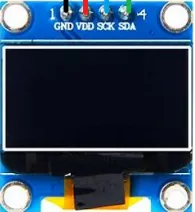
0.96英寸OLED屏幕
如左图是一块0.96英寸(指的是对角线尺寸)OLED(有机发光二极管)屏幕,分辨率为128x64像素。通过观察你可以看到在这一块OLED屏幕上,有GND、VDD、SCK、SDA四个引脚。GND引脚用于接地,确保电路稳定;VDD引脚提供工作电压;SCK引脚作为串行时钟,在数据传输过程中,SCK引脚会按照一定的频率产生时钟信号,控制数据在SDA引脚上的传输速度。;SDA引脚传输数据,在数据传输过程中,SDA引脚会根据SCK引脚提供的时钟信号,逐位地传输数据。
接线环节:GND-GND,VDD-3.3v,SCK-D4,SDA-D5.你可以根据需要变更SCK与SDA的引脚,同时别忘记要在代码上进行修改。
程序环节:在写正式程序时,我们需要导入一个ssd1306.py库,用于驱动:
1
2
3
4
5
6
7
8
9
10
11
12
13
14
15
16
17
18
19
20
21
22
23
24
25
26
27
28
29
30
31
32
33
34
35
36
37
38
39
40
41
42
43
44
45
46
47
48
49
50
51
52
53
54
55
56
57
58
59
60
61
62
63
64
65
66
67
68
69
70
71
72
73
74
75
76
77
78
79
80
81
82
83
84
85
86
87
88
89
90
91
92
93
94
95
96
97
98
99
100
101
102
103
104
105
106
107
108
109
110
111
112
113
114
115
116
117
118
119
120
121
122
123
124
125
126
127
128
129
130
131
132
133
134
135
136
137
138
139
140
141
142
143
144
145
146
147
148
149
150
151
152
153
154
155
156
157
158
159
160
161
162
163
164
#MicroPython SSD1306 OLED driver, I2C and SPI interfaces created by Adafruit import time import framebuf # register definitions SET_CONTRAST = const(0x81) SET_ENTIRE_ON = const(0xa4) SET_NORM_INV = const(0xa6) SET_DISP = const(0xae) SET_MEM_ADDR = const(0x20) SET_COL_ADDR = const(0x21) SET_PAGE_ADDR = const(0x22) SET_DISP_START_LINE = const(0x40) SET_SEG_REMAP = const(0xa0) SET_MUX_RATIO = const(0xa8) SET_COM_OUT_DIR = const(0xc0) SET_DISP_OFFSET = const(0xd3) SET_COM_PIN_CFG = const(0xda) SET_DISP_CLK_DIV = const(0xd5) SET_PRECHARGE = const(0xd9) SET_VCOM_DESEL = const(0xdb) SET_CHARGE_PUMP = const(0x8d) class SSD1306: def __init__(self, width, height, external_vcc): self.width = width self.height = height self.external_vcc = external_vcc self.pages = self.height // 8 # Note the subclass must initialize self.framebuf to a framebuffer. # This is necessary because the underlying data buffer is different # between I2C and SPI implementations (I2C needs an extra byte). self.poweron() self.init_display() def init_display(self): for cmd in ( SET_DISP | 0x00, # off # address setting SET_MEM_ADDR, 0x00, # horizontal # resolution and layout SET_DISP_START_LINE | 0x00, SET_SEG_REMAP | 0x01, # column addr 127 mapped to SEG0 SET_MUX_RATIO, self.height - 1, SET_COM_OUT_DIR | 0x08, # scan from COM[N] to COM0 SET_DISP_OFFSET, 0x00, SET_COM_PIN_CFG, 0x02 if self.height == 32 else 0x12, # timing and driving scheme SET_DISP_CLK_DIV, 0x80, SET_PRECHARGE, 0x22 if self.external_vcc else 0xf1, SET_VCOM_DESEL, 0x30, # 0.83*Vcc # display SET_CONTRAST, 0xff, # maximum SET_ENTIRE_ON, # output follows RAM contents SET_NORM_INV, # not inverted # charge pump SET_CHARGE_PUMP, 0x10 if self.external_vcc else 0x14, SET_DISP | 0x01): # on self.write_cmd(cmd) self.fill(0) self.show() def poweroff(self): self.write_cmd(SET_DISP | 0x00) def contrast(self, contrast): self.write_cmd(SET_CONTRAST) self.write_cmd(contrast) def invert(self, invert): self.write_cmd(SET_NORM_INV | (invert & 1)) def show(self): x0 = 0 x1 = self.width - 1 if self.width == 64: # displays with width of 64 pixels are shifted by 32 x0 += 32 x1 += 32 self.write_cmd(SET_COL_ADDR) self.write_cmd(x0) self.write_cmd(x1) self.write_cmd(SET_PAGE_ADDR) self.write_cmd(0) self.write_cmd(self.pages - 1) self.write_framebuf() def fill(self, col): self.framebuf.fill(col) def pixel(self, x, y, col): self.framebuf.pixel(x, y, col) def scroll(self, dx, dy): self.framebuf.scroll(dx, dy) def text(self, string, x, y, col=1): self.framebuf.text(string, x, y, col) class SSD1306_I2C(SSD1306): def __init__(self, width, height, i2c, addr=0x3c, external_vcc=False): self.i2c = i2c self.addr = addr self.temp = bytearray(2) # Add an extra byte to the data buffer to hold an I2C data/command byte # to use hardware-compatible I2C transactions. A memoryview of the # buffer is used to mask this byte from the framebuffer operations # (without a major memory hit as memoryview doesn't copy to a separate # buffer). self.buffer = bytearray(((height // 8) * width) + 1) self.buffer[0] = 0x40 # Set first byte of data buffer to Co=0, D/C=1 self.framebuf = framebuf.FrameBuffer1(memoryview(self.buffer)[1:], width, height) super().__init__(width, height, external_vcc) def write_cmd(self, cmd): self.temp[0] = 0x80 # Co=1, D/C#=0 self.temp[1] = cmd self.i2c.writeto(self.addr, self.temp) def write_framebuf(self): # Blast out the frame buffer using a single I2C transaction to support # hardware I2C interfaces. self.i2c.writeto(self.addr, self.buffer) def poweron(self): pass class SSD1306_SPI(SSD1306): def __init__(self, width, height, spi, dc, res, cs, external_vcc=False): self.rate = 10 * 1024 * 1024 dc.init(dc.OUT, value=0) res.init(res.OUT, value=0) cs.init(cs.OUT, value=1) self.spi = spi self.dc = dc self.res = res self.cs = cs self.buffer = bytearray((height // 8) * width) self.framebuf = framebuf.FrameBuffer1(self.buffer, width, height) super().__init__(width, height, external_vcc) def write_cmd(self, cmd): self.spi.init(baudrate=self.rate, polarity=0, phase=0) self.cs.high() self.dc.low() self.cs.low() self.spi.write(bytearray([cmd])) self.cs.high() def write_framebuf(self): self.spi.init(baudrate=self.rate, polarity=0, phase=0) self.cs.high() self.dc.high() self.cs.low() self.spi.write(self.buffer) self.cs.high() def poweron(self): self.res.high() time.sleep_ms(1) self.res.low() time.sleep_ms(10) self.res.high()
然后你就可以创建一个新文件用于编写主体程序。示例如下:
1
2
3
4
5
6
7
8
9
10
11
12
13
14
15
16
17
18
19
20
21
22
23
24
25
26
27
28
29
30
31
32
33
34
35
36
37
38
39
40
41
42
43
44
45
46
47
48
49
50
51
52
53
from machine import Pin, I2Ci2c = I2C(scl=Pin(4 ), sda=Pin(5 )) from ssd1306 import SSD1306_I2C OLED= SSD1306_I2C(128 , 64 , i2c) fonts= { 0xe59bbe : [0x80 ,0xBF ,0xA0 ,0xAF ,0xA8 ,0xAB ,0xAA ,0xAB ,0xA8 ,0xAF ,0xA0 ,0xBF ,0x80 ,0xFF ,0x00 ,0x00 , 0x00 ,0xFE ,0x02 ,0xFA ,0x0A ,0xEA ,0x2A ,0xAA ,0x2A ,0xEA ,0x0A ,0xFA ,0x02 ,0xFE ,0x00 ,0x00 ], 0xe5bc80 : [0x00 ,0x00 ,0x00 ,0x00 ,0x00 ,0x3F ,0x08 ,0x08 ,0x7F ,0x08 ,0x10 ,0x10 ,0x60 ,0x00 ,0x00 ,0x00 , 0x00 ,0x00 ,0x00 ,0x00 ,0x00 ,0xE0 ,0x40 ,0x40 ,0xF8 ,0x40 ,0x40 ,0x40 ,0x40 ,0x00 ,0x00 ,0x00 ], 0xe58f91 : [0x00 ,0x00 ,0x00 ,0x00 ,0x24 ,0x44 ,0x7F ,0x08 ,0x0F ,0x14 ,0x22 ,0x43 ,0x9C ,0x00 ,0x00 ,0x00 , 0x00 ,0x00 ,0x00 ,0x00 ,0x40 ,0x20 ,0xF8 ,0x00 ,0xE0 ,0x20 ,0x40 ,0x80 ,0x70 ,0x00 ,0x00 ,0x00 ], 0xe69dbf : [0x00 ,0x00 ,0x00 ,0x00 ,0x23 ,0x7C ,0x24 ,0x27 ,0x7D ,0xA4 ,0x24 ,0x24 ,0x2B ,0x00 ,0x00 ,0x00 , 0x00 ,0x00 ,0x00 ,0x00 ,0xF0 ,0x00 ,0x00 ,0xF0 ,0x10 ,0xA0 ,0x40 ,0xA0 ,0x10 ,0x00 ,0x00 ,0x00 ], } def chinese (ch_str, x_axis, y_axis ): offset_ = 0 for k in ch_str: code = 0x00 data_code = k.encode("utf-8" ) code |= data_code[0 ] << 16 code |= data_code[1 ] << 8 code |= data_code[2 ] byte_data = fonts[code] for y in range (0 , 16 ): a_ = bin (byte_data[y]).replace('0b' , '' ) while len (a_) < 8 : a_ = '0' + a_ b_ = bin (byte_data[y+16 ]).replace('0b' , '' ) while len (b_) < 8 : b_ = '0' + b_ for x in range (0 , 8 ): OLED.pixel(x_axis + offset_ + x, y+y_axis, int (a_[x])) OLED.pixel(x_axis + offset_ + x +8 , y+y_axis, int (b_[x])) offset_ += 16 OLED.text('Hello!' , 0 , 0 ) OLED.text('ESP32' , 0 , 15 ) chinese('开发板' ,40 ,10 ) chinese('图' ,90 ,10 ) OLED.show()
如果屏幕上能正常显示下面的内容,则说明运行成功:
Hello! ESP32开发板 [图像]
对于OLED.text(‘<文本>’, <x>, <y>),<文本>填入英文或者英文符号,否则会在屏幕上出现乱码;不过我们有方法显示中文甚至一个特殊符号。
首先,你需要利用这个网站 查询汉字所对应的16进制编码。在这个示例中,只有“开发板”三个字是中文,所以我们通过查询可以得到它们的16进制编码:e5bc80(开)、e58f91(发)、e69dbf(板),这些编码对应的是fonts={}中的自定义显示的内容的前缀。
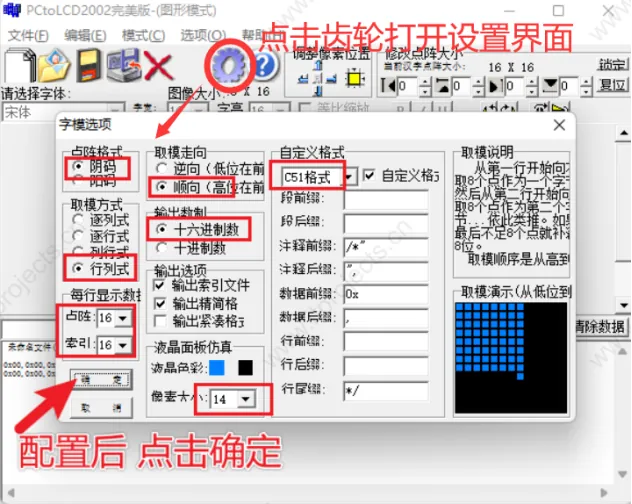
接下来是生成对应的图案,也就是fonts={}中方括号对应的内容。我们需要图像设计软件 将一个文字或者图案转换为这一系列的编码。打开这里所提供的字库设计软件,首先按照图示进行配置:
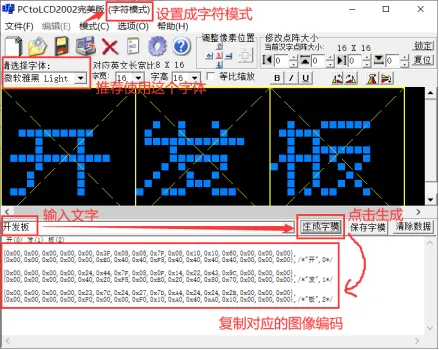
在主界面选择模式—字符模式,同时你可以将字体修改成微软雅黑,当然设置字体看你个人选择,随后在下面的输入框内输入文字,点击生成字模,这样你就可以看到这三个字对应的图案数据。将其复制进font={}内。
1
2
3
4
5
6
7
fonts= { 0x<文字16进制编码>: [<图案编码数据>], 0x<文字16进制编码>: [<图案编码数据>], …… }
最后你就可以在代码中通过添加chinese('<文字>',<x>,<y>)进行显示。
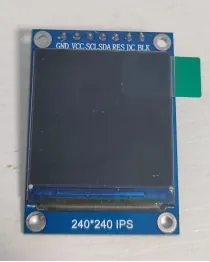
TFT1.3屏幕 TFT(Thin Film Transistor)指的是该屏幕的材质(薄膜晶体管),1.3指的是屏幕的尺寸(1.3英寸)。这类液晶显示屏分辨率通常为240x240像素,与0.96OLED屏幕不同的是,TFT屏幕是可以显示丰富的彩色的,适用于显示高质量图像。下图是我购买的一块TFT1.3屏幕:
VCC:电源正极,提供3.3V或5V工作电压。
要想让这一块屏幕亮起来并显示点什么,可比前面的OLED复杂多了,首先整个程序分为3个部分:st7789驱动库(用于配合st7789显示屏控制芯片)、字体库(用于显示基础的英文字母,如果可以,你还可以加入中文,但是需要特殊方式转化)、主程序(让屏幕显示出内容)
首先请通过链接直接安装好st7789驱动库和字体库 (因为这俩玩意代码太多了,直接copy过来直接帮我水了快5000字了),然后在创建一个新的程序用来写主程序:
1
2
3
4
5
6
7
8
9
10
11
12
13
14
15
16
17
18
19
20
21
22
23
24
25
26
27
28
29
30
31
32
33
34
35
36
37
38
39
40
41
42
43
44
45
46
47
48
49
50
51
import timefrom machine import Pin, SoftSPIimport st7789 as st7789import vga2_bold_16x32 as fontdef main1 (): spi = SoftSPI(baudrate=60000000 , polarity=1 , phase=0 , sck=Pin(18 ), mosi=Pin(23 ), miso=Pin(19 )) tft = st7789.ST7789( spi, 240 , 240 , reset=Pin(15 , Pin.OUT), dc=Pin(2 , Pin.OUT), cs=Pin(4 , Pin.OUT), backlight=Pin(21 , Pin.OUT), rotation=0 ) '''定义颜色''' red = st7789.color565(255 , 0 , 0 ) blue = st7789.color565(0 , 0 , 255 ) white = st7789.color565(255 , 255 , 255 ) blue_background = st7789.color565(0 , 255 , 128 ) tft.fill(0 ) tft.text(font, "Hello World" , 30 , 50 , red) time.sleep(1 ) tft.fill(0 ) tft.text(font, "A TFT1.3 Screen" , 0 , 50 , blue) time.sleep(1 ) tft.fill(blue_background) time.sleep(1 ) tft.fill(0 ) white = st7789.color565(255 , 255 , 255 ) time.sleep(1 ) main1()
成功运行后,会先显示Hello World,接着显示A TFT1.3 Screen,然后会将整个屏幕填充为淡绿色,最后清屏。
未完待续….
蓝牙通信 ESP32的蓝牙功能是其强大的无线通信能力之一,广泛应用于各种物联网场景中,通过蓝牙连接,ESP32可以实现与其他设备的无线通信和数据交互,为各种应用场景提供便捷和高效的解决方案。ESP32支持双模蓝牙,即同时支持经典蓝牙(Bluetooth Classic)和蓝牙低功耗(Bluetooth Low Energy,简称BLE)。
我们可以通过代码让ESP32开发板成为一个蓝牙服务端。以下是示例代码:
1
2
3
4
5
6
7
8
9
10
11
12
13
14
15
16
17
18
19
20
21
22
23
24
25
26
27
28
29
30
31
32
33
34
35
36
37
38
39
40
41
42
43
44
45
46
47
48
49
50
51
52
53
54
55
56
57
58
59
60
61
62
63
64
65
66
67
68
69
70
71
72
73
74
75
76
77
78
79
80
81
82
83
84
85
86
87
88
89
90
# 导入模块 from machine import Pin from machine import Timer from time import sleep_ms import bluetooth # 定义全局变量 BLE_MSG = "" class ESP32_BLE(): def __init__(self, name): self.led = Pin(2, Pin.OUT) self.timer1 = Timer(0) self.name = name self.ble = bluetooth.BLE() self.ble.active(True) self.ble.config(gap_name=name) self.disconnected() self.ble.irq(self.ble_irq) self.register() self.advertiser() def connected(self): self.led.value(1) self.timer1.deinit() def disconnected(self): self.timer1.init(period=1000, mode=Timer.PERIODIC, callback=lambda t: self.led.value(not self.led.value())) #self.led.value(0) def ble_irq(self, event, data): global BLE_MSG #_IRQ_CENTRAL_CONNECT 蓝牙终端链接了此设备 if event == 1: self.connected() #_IRQ_CENTRAL_DISCONNECT 蓝牙终端断开此设备 elif event == 2: self.advertiser() self.disconnected() #_IRQ_GATTS_WRITE 蓝牙终端向ESP32发送数据,接收数据处理 elif event == 3: buffer = self.ble.gatts_read(self.rx) BLE_MSG = buffer.decode('UTF-8').strip() print("接收到其他蓝牙终端发来的数据:",BLE_MSG) def register(self): service_uuid = '6E400001-B5A3-F393-E0A9-E50E24DCCA9E' reader_uuid = '6E400002-B5A3-F393-E0A9-E50E24DCCA9E' sender_uuid = '6E400003-B5A3-F393-E0A9-E50E24DCCA9E' services = ( ( bluetooth.UUID(service_uuid), ( (bluetooth.UUID(sender_uuid), bluetooth.FLAG_NOTIFY), (bluetooth.UUID(reader_uuid), bluetooth.FLAG_WRITE), ) ), ) ((self.tx, self.rx,), ) = self.ble.gatts_register_services(services) def send(self, data): self.ble.gatts_notify(0, self.tx, data + '\n') def advertiser(self): name = bytes(self.name, 'UTF-8') adv_data = bytearray('\x02\x01\x02', 'UTF-8') + bytearray((len(name) + 1, 0x09), 'UTF-8') + name self.ble.gap_advertise(100, adv_data) print(adv_data) print("\r\n") def main(BLE_NAME): global BLE_MSG #调用BLE 设置ESP32被发现的蓝牙名称 名称为主程序传参传入 ble = ESP32_BLE(BLE_NAME) #蓝牙指示灯(板载蓝色LED),当ESP32设备未被连接,则周期闪烁;若被连接,则常亮 led = Pin(2, Pin.OUT) while True: #使用测试数据需要符合 r#hello if BLE_MSG.split("#")[0] == 'r': #打印获取到的数据 print(BLE_MSG) # 清空接收的数据 BLE_MSG = "" sleep_ms(100) if __name__ == "__main__": main("ESP32")
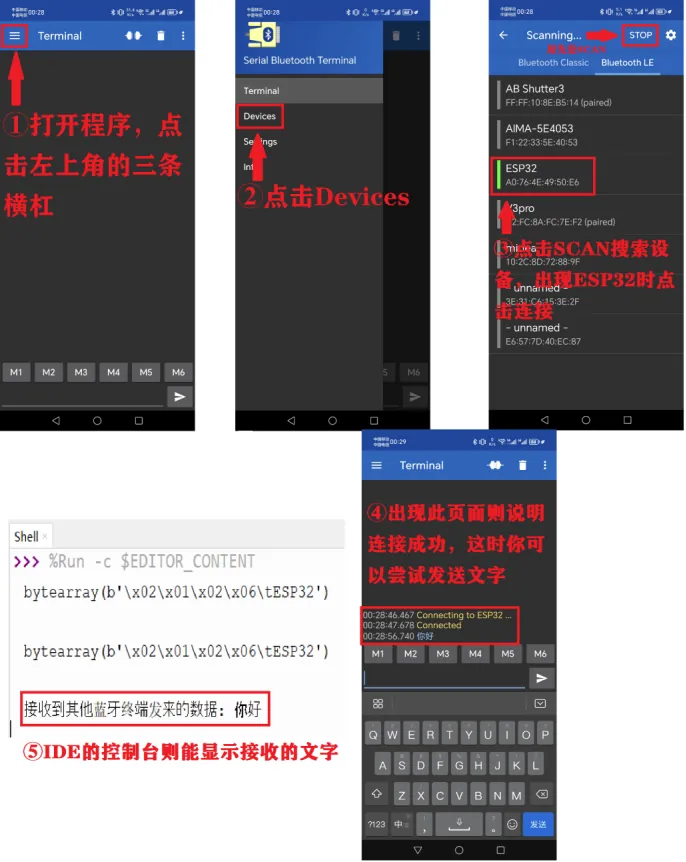
成功运行代码后,手机端使用蓝牙调试助手连接蓝牙设备(名称为:ESP32),未连接成功时LED指示灯闪烁,连接成功后LED指示灯常亮,此时写入数据如:r#hello,ESP32接收到后会在Shell终端中输出对应的数据。如何使用蓝牙调试助手: 打开程序,点击左上角三个横杠打开左侧菜单,点击Devices,在Bluetooth LE中点击右上角的SCAN扫码附近的蓝牙设备(记得把蓝牙打开),出现ESP32时,点击连接。蓝牙调试控制台出现Connected则说明连接成功。你可以在下面的输入框输入任意文字,在IDE控制台中就会接收到相应的文字。
MQTT MQTT(Message Queuing Telemetry Transport)是一种轻量级的消息传输协议,专为小型设备、低带宽、高延迟或不可靠的网络环境设计。它广泛应用于物联网(IoT)中,以实现设备间的通信和数据交换。
MQTT分为客户端、服务端。每个客户端可以接收数据(订阅)、发送数据(发布),每个消息都由主题+消息内容组成。假设我们有4个客户端(a、b、c、d)和1个服务端,这4个客户端都已经通过网络连接上了服务端。假如客户端a向服务器订阅了一个主题为abc的信息,那么当服务器接收到来自任何一个客户端(b/c/d)的消息时,只要这个消息的主题是abc,那么服务器就会将这个消息发送给客户端a同理,如果除了客户端a之外还有其它的客户端(b/c)也订阅了abc这个主题,那么服务器也会同时将这个消息送给客户端b、客户端c。
在本小节,我会尝试创建一个MQTT服务器,并且利用ESP32连接,实现PC、ESP32消息互通。首先,我们要创建一个MQTT服务器,你可以选择在自己的电脑本地创建,也可以利用云资源进行部署。在这里我用云资源演示。
我推荐EMQX ,打开网站注册/登录账号后,选择一个合适的产品进行云资源部署,这里以专有版云服务为例,按照指引部署即可,实在不行可以查看他们站内的文档 ,非常详细。当你创建完一个MQTT云服务器后,请切换到该服务器的控制台界面,找到“连接信息”,这一栏包含了连接地址和各种端口。为了测试,你需要在控制台内添加几个客户端认证用户。
接下来为了测试连接情况,我们需要创建一系列的客户端(至少2个),分别在ESP32和电脑上运行。电脑上你可以选择利用EMQX内的客户端资源,EMQX站内提供了各种编程语言的客户端开发教程,你也可以选择使用现成的MQTT客户端工具:MQTTX 。MQTTX提供了一个可视化的操作界面,让MQTT调试变得更简单便捷。如果要MQTT服务端,我推荐GMQT 。
下载并安装好MQTTX后,打开程序在出现的窗口找到“General”一栏开始信息填写。Name只是一个区分名,对MQTT的连接影响不是很大;Client ID是你的自定义名称,它用于在MQTT消息中区分不同用户,类似聊天昵称;Host部分则需要在后边一栏填入刚刚在MQTT服务器控制台记下的连接地址;Port代表的是连接端口,默认为1883。对于其它内容和细节,你可以查阅相关文档 。
填入完信息后,点击右上角的Connect,当提示Connected时说明连接成功。这时候你需要在左边找到New Subscription并点击它以订阅一个话题。这个话题你可以类比成一个聊天群的群名(或群号),我们可以通过这个聊天群名进行消息发送和接收。订阅就相当于加群,接下来你可以在不同的客户端上用这个“群”来聊天了。
现在我们来到ESP32上,利用代码在ESP32上创建一个MQTT客户端,首先你得要有一个名为umqtt.py 的前置库:
1
2
3
4
5
6
7
8
9
10
11
12
13
14
15
16
17
18
19
20
21
22
23
24
25
26
27
28
29
30
31
32
33
34
35
36
37
38
39
40
41
42
43
44
45
46
47
48
49
50
51
52
53
54
55
56
57
58
59
60
61
62
63
64
65
66
67
68
69
70
71
72
73
74
75
76
77
78
79
80
81
82
83
84
85
86
87
88
89
90
91
92
93
94
95
96
97
98
99
100
101
102
103
104
105
106
107
108
109
110
111
112
113
114
115
116
117
118
119
120
121
122
123
124
125
126
127
128
129
130
131
132
133
134
135
136
137
138
139
140
141
142
143
144
145
146
147
148
149
150
151
152
153
154
155
156
157
158
159
160
161
162
163
164
165
166
167
168
169
170
171
172
173
174
175
176
177
178
179
180
181
182
183
184
185
186
187
188
189
190
191
192
193
194
195
196
197
198
199
200
201
202
203
204
205
206
207
208
209
210
import socketimport structfrom binascii import hexlifyclass MQTTException (Exception ): pass class MQTTClient : def __init__ ( self, client_id, server, port=0 , user=None , password=None , keepalive=0 , ssl=None , ): if port == 0 : port = 8883 if ssl else 1883 self .client_id = client_id self .sock = None self .server = server self .port = port self .ssl = ssl self .pid = 0 self .cb = None self .user = user self .pswd = password self .keepalive = keepalive self .lw_topic = None self .lw_msg = None self .lw_qos = 0 self .lw_retain = False def _send_str (self, s ): self .sock.write(struct.pack("!H" , len (s))) self .sock.write(s) def _recv_len (self ): n = 0 sh = 0 while 1 : b = self .sock.read(1 )[0 ] n |= (b & 0x7F ) << sh if not b & 0x80 : return n sh += 7 def set_callback (self, f ): self .cb = f def set_last_will (self, topic, msg, retain=False , qos=0 ): assert 0 <= qos <= 2 assert topic self .lw_topic = topic self .lw_msg = msg self .lw_qos = qos self .lw_retain = retain def connect (self, clean_session=True ): self .sock = socket.socket() addr = socket.getaddrinfo(self .server, self .port)[0 ][-1 ] self .sock.connect(addr) if self .ssl: self .sock = self .ssl.wrap_socket(self .sock, server_hostname=self .server) premsg = bytearray (b"\x10\0\0\0\0\0" ) msg = bytearray (b"\x04MQTT\x04\x02\0\0" ) sz = 10 + 2 + len (self .client_id) msg[6 ] = clean_session << 1 if self .user: sz += 2 + len (self .user) + 2 + len (self .pswd) msg[6 ] |= 0xC0 if self .keepalive: assert self .keepalive < 65536 msg[7 ] |= self .keepalive >> 8 msg[8 ] |= self .keepalive & 0x00FF if self .lw_topic: sz += 2 + len (self .lw_topic) + 2 + len (self .lw_msg) msg[6 ] |= 0x4 | (self .lw_qos & 0x1 ) << 3 | (self .lw_qos & 0x2 ) << 3 msg[6 ] |= self .lw_retain << 5 i = 1 while sz > 0x7F : premsg[i] = (sz & 0x7F ) | 0x80 sz >>= 7 i += 1 premsg[i] = sz self .sock.write(premsg, i + 2 ) self .sock.write(msg) self ._send_str(self .client_id) if self .lw_topic: self ._send_str(self .lw_topic) self ._send_str(self .lw_msg) if self .user: self ._send_str(self .user) self ._send_str(self .pswd) resp = self .sock.read(4 ) assert resp[0 ] == 0x20 and resp[1 ] == 0x02 if resp[3 ] != 0 : raise MQTTException(resp[3 ]) return resp[2 ] & 1 def disconnect (self ): self .sock.write(b"\xe0\0" ) self .sock.close() def ping (self ): self .sock.write(b"\xc0\0" ) def publish (self, topic, msg, retain=False , qos=0 ): pkt = bytearray (b"\x30\0\0\0" ) pkt[0 ] |= qos << 1 | retain sz = 2 + len (topic) + len (msg) if qos > 0 : sz += 2 assert sz < 2097152 i = 1 while sz > 0x7F : pkt[i] = (sz & 0x7F ) | 0x80 sz >>= 7 i += 1 pkt[i] = sz self .sock.write(pkt, i + 1 ) self ._send_str(topic) if qos > 0 : self .pid += 1 pid = self .pid struct.pack_into("!H" , pkt, 0 , pid) self .sock.write(pkt, 2 ) self .sock.write(msg) if qos == 1 : while 1 : op = self .wait_msg() if op == 0x40 : sz = self .sock.read(1 ) assert sz == b"\x02" rcv_pid = self .sock.read(2 ) rcv_pid = rcv_pid[0 ] << 8 | rcv_pid[1 ] if pid == rcv_pid: return elif qos == 2 : assert 0 def subscribe (self, topic, qos=0 ): assert self .cb is not None , "Subscribe callback is not set" pkt = bytearray (b"\x82\0\0\0" ) self .pid += 1 struct.pack_into("!BH" , pkt, 1 , 2 + 2 + len (topic) + 1 , self .pid) self .sock.write(pkt) self ._send_str(topic) self .sock.write(qos.to_bytes(1 , "little" )) while 1 : op = self .wait_msg() if op == 0x90 : resp = self .sock.read(4 ) assert resp[1 ] == pkt[2 ] and resp[2 ] == pkt[3 ] if resp[3 ] == 0x80 : raise MQTTException(resp[3 ]) return def wait_msg (self ): res = self .sock.read(1 ) self .sock.setblocking(True ) if res is None : return None if res == b"" : raise OSError(-1 ) if res == b"\xd0" : sz = self .sock.read(1 )[0 ] assert sz == 0 return None op = res[0 ] if op & 0xF0 != 0x30 : return op sz = self ._recv_len() topic_len = self .sock.read(2 ) topic_len = (topic_len[0 ] << 8 ) | topic_len[1 ] topic = self .sock.read(topic_len) sz -= topic_len + 2 if op & 6 : pid = self .sock.read(2 ) pid = pid[0 ] << 8 | pid[1 ] sz -= 2 msg = self .sock.read(sz) self .cb(topic, msg) if op & 6 == 2 : pkt = bytearray (b"\x40\x02\0\0" ) struct.pack_into("!H" , pkt, 2 , pid) self .sock.write(pkt) elif op & 6 == 4 : assert 0 return op def check_msg (self ): self .sock.setblocking(False ) return self .wait_msg()
参考EMQX的文档 ,可以跟着教程创建一个名为wifi.py的前置库,用于网络连接:
1
2
3
4
5
6
7
8
9
10
11
12
13
import networkimport timedef connect (): ssid = 'NAME OF YOUR WIFI NETWORK' password = 'PASSWORD OF YOUR WIFI NETWORK' wlan = network.WLAN(network.STA_IF) wlan.active(True ) wlan.connect(ssid, password) while wlan.isconnected() == False : print ('Waiting for connection...' ) time.sleep(1 ) print ('Connected on {ip}' .format (ip = wlan.ifconfig()[0 ]))
到这里,所有准备工作已经做完了,接下来在ESP32上创建一个MQTT客户端:
1
2
3
4
5
6
7
8
9
10
11
12
13
14
15
16
17
18
19
20
21
22
23
24
25
26
27
28
29
30
31
32
33
34
35
36
37
38
39
40
41
42
43
44
45
46
47
48
49
50
51
52
53
54
55
56
57
58
59
60
61
62
63
64
65
66
67
68
69
70
71
72
73
import jsonimport randomimport sslimport timeimport wififrom umqtt import MQTTClientSERVER = "" PORT = 1883 CLIENT_ID = 'micropython-client-{id}' .format (id =random.getrandbits(8 )) USERNAME = '' PASSWORD = '' TOPIC = "" def on_message (topic, msg ): print ("Received '{payload}' from topic '{topic}'\n" .format ( payload = msg.decode(), topic = topic.decode())) def connect (): client = MQTTClient(CLIENT_ID, SERVER, PORT, USERNAME, PASSWORD) client.connect() print ('Connected to MQTT Broker "{server}"' .format (server = SERVER)) return client def subscribe (client ): client.set_callback(on_message) client.subscribe(TOPIC) def loop_publish (client ): msg_count = 0 while True : msg_dict = { 'msg' : msg_count } msg = json.dumps(msg_dict) result = client.publish(TOPIC, msg) print ("Send '{msg}' to topic '{topic}'" .format (msg=msg, topic=TOPIC)) client.wait_msg() msg_count += 1 time.sleep(1 ) def run (): wifi.connect() client = connect() subscribe(client) loop_publish(client) if __name__ == "__main__" : run()
上述代码运行成功后,会周期性地发布消息。接下来我们根据这个代码的原理创建一个类似于聊天机器人的程序,并让它在ESP32上运行。
1
2
3
4
5
6
7
8
9
10
11
12
13
14
15
16
17
18
19
20
21
22
23
24
25
26
27
28
29
30
31
32
33
34
35
36
37
38
39
40
41
42
43
44
45
46
47
48
49
50
51
52
53
54
55
56
57
58
59
60
61
62
63
64
65
66
67
68
69
70
71
72
73
74
75
76
77
78
79
80
81
82
83
84
85
86
87
88
89
90
91
92
93
94
95
import jsonimport randomimport timeimport machineimport wififrom umqtt import MQTTClientSERVER = "" PORT = 1883 CLIENT_ID = 'micropython-client-{id}' .format (id =random.getrandbits(8 )) USERNAME = '' PASSWORD = '' TOPIC = "" led = machine.Pin(2 , machine.Pin.OUT) client = None def on_message (topic, msg ): global client print ("Received '{payload}' from topic '{topic}'" .format (payload=msg.decode(), topic=topic.decode())) message = msg.decode() response = "" if message == '你好' : response = "Hello,I'm ESP32." elif message == '打开LED' : led_on() response = 'LED is ON!' elif message == '关闭LED' : led_off() response = 'LED is OFF!' elif message == 'LED闪烁' : led_blink() response = 'LED is Blinking!' if response: publish(client, response) def connect (): client = MQTTClient(CLIENT_ID, SERVER, PORT, USERNAME, PASSWORD) client.connect() print ('Connected to MQTT Broker "{server}"' .format (server=SERVER)) publish(client, "ESP32: Online Mode." ) return client def subscribe (client ): client.set_callback(on_message) client.subscribe(TOPIC) def publish (client, message ): result = client.publish(TOPIC, message) print ("Sent '{msg}' to topic '{topic}'" .format (msg=message, topic=TOPIC)) def led_on (): led.value(1 ) print ('LED is on' ) def led_off (): led.value(0 ) print ('LED is off' ) def led_blink (): print ('LED is blinking' ) for _ in range (5 ): led.value(1 ) time.sleep(0.5 ) led.value(0 ) time.sleep(0.5 ) def run (): global client wifi.connect() client = connect() subscribe(client) while True : try : client.wait_msg() except OSError as e: print ("An OSError occurred: {}" .format (e)) client.disconnect() time.sleep(5 ) client = connect() subscribe(client) if __name__ == "__main__" : run()
成功运行后,ESP32会根据你发送的关键词消息进行相应的操作,比如你发送打开LED时,开发板上的LED就会点亮,同时会在控制台和MQTT服务器上发送相应的信息提示。
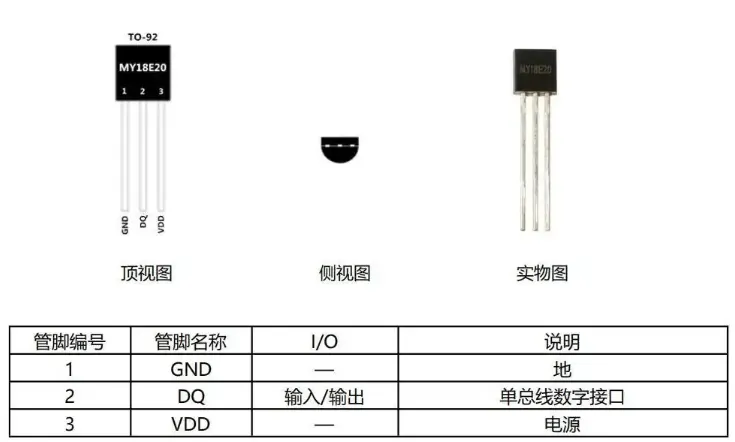
传感器 系列数字温度传感器(DS18B20): DS18B20是一款常用的高精度的单总线数字温度测量芯片。具有体积小,硬件开销低,抗干扰能力强,精度高的特点。其测温范围为-55℃到+125℃,在-10℃到+85℃范围内误差为±0.4°。供电电压在2.5V~5.5V之间。
DS18B20返回的16位二进制数代表此刻探测的温度值,其高五位代表正负。如果高五位全部为1,则代表返回的温度值为负值。如果高五位全部为0,则代表返回的温度值为正值。后面的11位数据代表温度的绝对值,将其转换为十进制数值之后,再乘以0.0625即可获得此时的温度值。
将传感器正负极分别连接至ESP32的VIN与GND引脚,将DQ连接至任意一个GPIO引脚,比如D13。接下来就是写代码获取传感器的数据就行。不过micropython自带一个DS18B20库,并有相对应的API(来自文档 ),所以我们可以直接利用这个库写程序。下面是示例代码:
1
2
3
4
5
6
7
8
9
10
11
12
13
14
15
16
17
18
19
20
21
22
23
24
25
26
27
28
29
30
31
32
from machine import Pinimport onewire, ds18x20import timeds_pin = Pin(13 ) ds_sensor = ds18x20.DS18X20(onewire.OneWire(ds_pin)) def read_ds_sensor (): """ 读取DS18X20温度传感器的温度值。 返回: float: 返回检测到的温度值,四舍五入到小数点后两位。 如果没有检测到有效的温度,则返回None。 """ roms = ds_sensor.scan() print ('发现设备:' , roms) ds_sensor.convert_temp() for rom in roms: temp = ds_sensor.read_temp(rom) if isinstance (temp, float ): return round (temp, 2 ) while True : temp = read_ds_sensor() if temp is not None : print (temp) else : print ("未检测到有效的温度值。" ) time.sleep(1 )
运行后会看到控制台每隔1s发送一次温度数据,如果程序运行的同时你将传感器断开,程序会马上报错终止。接下来我们做进一步的升级:比如我将温度数据利用一个网页来显示,将上面的代码与http服务器的代码相结合就是我们想要的了。
1
2
3
4
5
6
7
8
9
10
11
12
13
14
15
16
17
18
19
20
21
22
23
24
25
26
27
28
29
30
31
32
33
34
35
36
37
38
39
40
41
42
43
44
45
46
47
48
49
50
51
52
53
54
55
56
57
58
59
60
61
62
63
64
65
import machineimport onewire, ds18x20import timeimport networkimport usocketds_pin = machine.Pin(13 ) ds_sensor = ds18x20.DS18X20(onewire.OneWire(ds_pin)) def read_ds_sensor (): roms = ds_sensor.scan() ds_sensor.convert_temp() for rom in roms: temp = ds_sensor.read_temp(rom) if isinstance (temp, float ): return round (temp, 2 ) return None def setup_ap_mode (ssid, password ): wlan = network.WLAN(network.AP_IF) wlan.active(True ) wlan.config(essid=ssid, password=password) while not wlan.active(): pass print ('AP模式已启动,SSID:' , ssid) def web_server (port=80 ): s = usocket.socket(usocket.AF_INET, usocket.SOCK_STREAM) s.bind(('' , port)) s.listen(5 ) print ('Web服务器已启动,端口:' , port) while True : conn, addr = s.accept() print ('客户端连接:' , addr) request = conn.recv(1024 ) response = create_http_response(read_ds_sensor()) conn.sendall(response) conn.close() def create_http_response (temp ): if temp is not None : http_header = b"HTTP/1.1 200 OK\r\nContent-Type: text/html\r\n\r\n" html_body = f"<html><body><h1>当前温度: {temp} °C</h1></body></html>" response = http_header + html_body.encode() else : http_header = b"HTTP/1.1 500 Internal Server Error\r\nContent-Type: text/html\r\n\r\n" html_body = "<html><body><h1>温度读取错误</h1></body></html>" response = http_header + html_body.encode() return response def main (): ssid = 'ESP32-Temperature' password = 'password123' setup_ap_mode(ssid, password) web_server(8080 ) if __name__ == "__main__" : main()
首先配置ESP32为无线接入点(AP)模式,并设置特定的SSID和密码,以便其他设备可以连接到这个WiFi网络。然后,它启动一个Web服务器,监听特定端口上的连接请求。当有客户端连接到服务器时,代码会读取温度传感器的当前值,并创建一个HTTP响应,将温度信息以HTML格式发送给客户端。
当你的设备连接上一个名为“ESP32-Temperature”的网络时,在浏览器输入地址192.168.4.1:8080后就能在出现的网页上看到温度传感器的数据了。由于此段代码比较简单,想要更新网页上的温度数据还得不断的刷新网页。
温湿度传感器(DHT11):
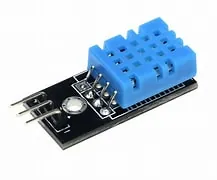
DHT11是一款有已校准数字信号输出的温湿度传感器。 其精度湿度±5%RH, 温度±2℃,量程湿度595%RH, 温度-20+60℃。它采用了单线制串行接口,这使得系统集成变得非常简单和快捷。DHT11的每个传感器都在非常精确的湿度校验室中进行校准,并将校准系数以程序的形式存储在OTP内存中,使得传感器在检测信号的处理过程中能够调用这些校准系数。
图片展示的就是一个DHT11传感器的模块,只有三个引脚的它可以很方便的与开发板连接。与前面的DS18B20一样,连接的时候正极对VIN,负极对GND,数据输出(中间的那个)对任意一个GPIO引脚(本例用D13)。很巧的是,micropython自带一个dht库用于驱动DHT11 传感器,示例代码如下:
1
2
3
4
5
6
7
8
9
10
11
12
13
14
15
16
17
18
19
20
21
22
23
24
25
26
27
28
29
from machine import Pinimport dhtimport timedht_pin = Pin(15 , Pin.IN) dht11 = dht.DHT11(dht_pin) while True : try : dht11.measure() temp = dht11.temperature() hum = dht11.humidity() print ("Temperature: %.0f °C" % temp) print ("Humidity: %.0f %%" % hum) except OSError as e: print ("Failed to read sensor, try again!" ) print (e) time.sleep(1 )
接下来我们继续拓展这个代码。在前文中我们利用OLED来显示文字,那么我们可以将这串代码升级成可在OLED屏幕上实时显示读数。对于屏幕的接线:GND-GND,VDD-3.3v,SCK-D4,SDA-D5;DHT11传感器的接线:+对VIN,-对GND(换一个接),数据输出接D13。连接后将下列代码导入进开发板。
1
2
3
4
5
6
7
8
9
10
11
12
13
14
15
16
17
18
19
20
21
22
23
24
25
26
27
28
29
30
31
32
33
34
35
36
37
38
39
40
41
42
43
44
45
46
47
48
49
50
51
52
53
54
55
56
57
58
59
60
61
62
63
64
65
66
67
68
69
70
71
72
73
74
75
76
77
78
79
80
81
82
83
84
85
86
87
88
89
90
91
92
93
94
95
96
97
98
from machine import Pin, I2Cfrom ssd1306 import SSD1306_I2C import dhtimport timedht_pin = Pin(13 , Pin.IN) dht11 = dht.DHT11(dht_pin) i2c = I2C(scl=Pin(4 ), sda=Pin(5 )) OLED= SSD1306_I2C(128 , 64 , i2c) fonts= { 0xe6b8a9 : [0x00 ,0x23 ,0x12 ,0x12 ,0x83 ,0x42 ,0x42 ,0x13 ,0x10 ,0x27 ,0xE4 ,0x24 ,0x24 ,0x24 ,0x2F ,0x00 , 0x00 ,0xF8 ,0x08 ,0x08 ,0xF8 ,0x08 ,0x08 ,0xF8 ,0x00 ,0xFC ,0xA4 ,0xA4 ,0xA4 ,0xA4 ,0xFE ,0x00 ], 0xe5baa6 : [0x01 ,0x00 ,0x3F ,0x22 ,0x22 ,0x3F ,0x22 ,0x22 ,0x23 ,0x20 ,0x2F ,0x24 ,0x42 ,0x41 ,0x86 ,0x38 , 0x00 ,0x80 ,0xFE ,0x20 ,0x20 ,0xFC ,0x20 ,0x20 ,0xE0 ,0x00 ,0xF0 ,0x10 ,0x20 ,0xC0 ,0x30 ,0x0E ], 0xe6b9bf : [0x00 ,0x27 ,0x14 ,0x14 ,0x87 ,0x44 ,0x44 ,0x17 ,0x11 ,0x21 ,0xE9 ,0x25 ,0x23 ,0x21 ,0x2F ,0x00 , 0x00 ,0xF8 ,0x08 ,0x08 ,0xF8 ,0x08 ,0x08 ,0xF8 ,0x20 ,0x20 ,0x24 ,0x28 ,0x30 ,0x20 ,0xFE ,0x00 ], 0xe28483 : [0x00 ,0x00 ,0x00 ,0x38 ,0x2B ,0x14 ,0x08 ,0x18 ,0x18 ,0x18 ,0x18 ,0x08 ,0x0C ,0x07 ,0x00 ,0x00 , 0x00 ,0x00 ,0x00 ,0x08 ,0xF8 ,0x18 ,0x08 ,0x00 ,0x00 ,0x00 ,0x00 ,0x08 ,0x18 ,0xE0 ,0x00 ,0x00 ], 0xe59bbe : [0x00 ,0x00 ,0x1E ,0x12 ,0x12 ,0x1E ,0x00 ,0x00 ,0x01 ,0x03 ,0x06 ,0x0C ,0x18 ,0x00 ,0x00 ,0x00 , 0x00 ,0x00 ,0x04 ,0x0C ,0x18 ,0x30 ,0x60 ,0xC0 ,0x80 ,0x3C ,0x24 ,0x24 ,0x3C ,0x00 ,0x00 ,0x00 ], } def chinese (ch_str, x_axis, y_axis ): offset_ = 0 for k in ch_str: code = 0x00 data_code = k.encode("utf-8" ) code |= data_code[0 ] << 16 code |= data_code[1 ] << 8 code |= data_code[2 ] byte_data = fonts[code] for y in range (0 , 16 ): a_ = bin (byte_data[y]).replace('0b' , '' ) while len (a_) < 8 : a_ = '0' + a_ b_ = bin (byte_data[y+16 ]).replace('0b' , '' ) while len (b_) < 8 : b_ = '0' + b_ for x in range (0 , 8 ): OLED.pixel(x_axis + offset_ + x, y+y_axis, int (a_[x])) OLED.pixel(x_axis + offset_ + x +8 , y+y_axis, int (b_[x])) offset_ += 16 while True : try : dht11.measure() temp = dht11.temperature() hum = dht11.humidity() OLED.fill(0 ) OLED.text("-----------------" ,0 ,0 ) OLED.text("|Sensor:DHT11 |" ,0 ,5 ) OLED.text("-----------------" ,0 ,10 ) chinese('温度' , 25 , 20 ) OLED.text('%.0f' % temp, 65 , 25 ) chinese('℃' , 85 , 20 ) chinese('湿度' , 25 , 40 ) OLED.text('%.0f' % hum, 65 , 45 ) chinese('图' , 85 , 42 ) OLED.show() except OSError as e: OLED.fill(0 ) OLED.text("[ERROR]" ,0 ,5 ) OLED.text("Failed to read " , 0 , 15 ) OLED.text("sensor!" ,0 ,25 ) OLED.show() print ("Failed to read sensor, try again!" ) print (e) time.sleep(1 )
关于正负极接线也不是强制要求要分开连接,屏幕和传感器的正负极都可以连接至ESP32上的同一VCC和GND上。其实你还可以通过外部电源对二者供电,只要这个电源能够驱动传感器或者屏幕,一般在3.3v~5v。但是,需要注意的是,虽然传感器和ESP32使用不同的电源,但它们的地线(GND)应该是共用的,以确保它们之间的电平参考是一致的。如果不这样做,可能会导致数据传输不稳定或其他不可预测的问题。最后只需将传输数据的引脚与ESP32连接就行(如DHT11的数据输出,OLED屏幕的SCK和SDA)。
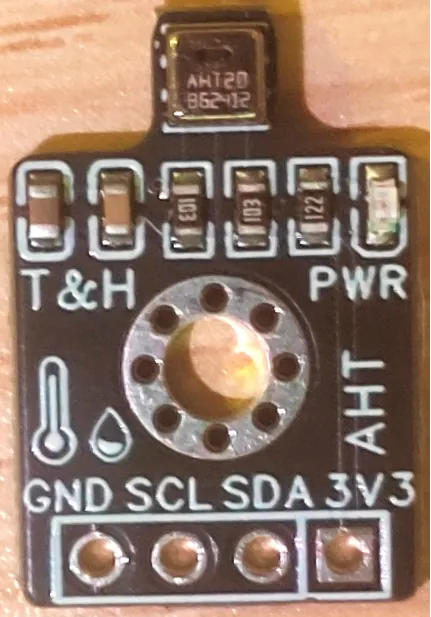
高精度温湿度传感器(AHT20)
AHT20是一款性能优越、易于集成的温湿度传感器,相比于DHT11,AHT20的精度更高,量程更广,稳定性高而且体积小,可作为DHT11的替代。它能够满足多种高精度应用场景的需求。其小巧的体积和低功耗特点使其非常适合在空间受限和电池供电的设备中使用。
AHT20基于热敏电阻和电容式湿度传感器的原理进行工作。热敏电阻能够感应温度的变化,而电容式湿度传感器则能够感应空气中的湿度。当温度变化时,热敏电阻的阻值会发生变化,从而引起电压的变化;而当湿度变化时,电容式湿度传感器的电容值也会发生变化,从而引起频率的变化。这两个信号经过AHT20内部的电路处理后,通过I2C接口输出数字信号。
接下来我们要利用micropython代码写一个能读取AHT20数据的程序。首先,你需要在ESP32上下载一个能够驱动并识别AHT20的库(axtx0.py):
1
2
3
4
5
6
7
8
9
10
11
12
13
14
15
16
17
18
19
20
21
22
23
24
25
26
27
28
29
30
31
32
33
34
35
36
37
38
39
40
41
42
43
44
45
46
47
48
49
50
51
52
53
54
55
56
57
58
59
60
61
62
63
64
65
66
67
68
69
70
71
72
73
74
75
76
77
78
79
80
81
82
83
84
85
86
87
88
89
90
91
92
93
94
95
96
97
98
99
100
101
102
103
104
105
106
107
108
109
110
111
112
113
114
115
116
117
118
# The MIT License (MIT) # # Copyright (c) 2020 Kattni Rembor for Adafruit Industries # Copyright (c) 2020 Andreas Bühl # # Permission is hereby granted, free of charge, to any person obtaining a copy # of this software and associated documentation files (the "Software"), to deal # in the Software without restriction, including without limitation the rights # to use, copy, modify, merge, publish, distribute, sublicense, and/or sell # copies of the Software, and to permit persons to whom the Software is # furnished to do so, subject to the following conditions: # # The above copyright notice and this permission notice shall be included in # all copies or substantial portions of the Software. # # THE SOFTWARE IS PROVIDED "AS IS", WITHOUT WARRANTY OF ANY KIND, EXPRESS OR # IMPLIED, INCLUDING BUT NOT LIMITED TO THE WARRANTIES OF MERCHANTABILITY, # FITNESS FOR A PARTICULAR PURPOSE AND NONINFRINGEMENT. IN NO EVENT SHALL THE # AUTHORS OR COPYRIGHT HOLDERS BE LIABLE FOR ANY CLAIM, DAMAGES OR OTHER # LIABILITY, WHETHER IN AN ACTION OF CONTRACT, TORT OR OTHERWISE, ARISING FROM, # OUT OF OR IN CONNECTION WITH THE SOFTWARE OR THE USE OR OTHER DEALINGS IN # THE SOFTWARE. """ MicroPython driver for the AHT10 and AHT20 Humidity and Temperature Sensor Author(s): Andreas Bühl, Kattni Rembor """ import utime from micropython import const class AHT10: """Interface library for AHT10/AHT20 temperature+humidity sensors""" AHTX0_I2CADDR_DEFAULT = const(0x38) # Default I2C address AHTX0_CMD_INITIALIZE = 0xE1 # Initialization command AHTX0_CMD_TRIGGER = const(0xAC) # Trigger reading command AHTX0_CMD_SOFTRESET = const(0xBA) # Soft reset command AHTX0_STATUS_BUSY = const(0x80) # Status bit for busy AHTX0_STATUS_CALIBRATED = const(0x08) # Status bit for calibrated def __init__(self, i2c, address=AHTX0_I2CADDR_DEFAULT): utime.sleep_ms(20) # 20ms delay to wake up self._i2c = i2c self._address = address self._buf = bytearray(6) self.reset() if not self.initialize(): raise RuntimeError("Could not initialize") self._temp = None self._humidity = None def reset(self): """Perform a soft-reset of the AHT""" self._buf[0] = self.AHTX0_CMD_SOFTRESET self._i2c.writeto(self._address, self._buf[0:1]) utime.sleep_ms(20) # 20ms delay to wake up def initialize(self): """Ask the sensor to self-initialize. Returns True on success, False otherwise""" self._buf[0] = self.AHTX0_CMD_INITIALIZE self._buf[1] = 0x08 self._buf[2] = 0x00 self._i2c.writeto(self._address, self._buf[0:3]) self._wait_for_idle() if not self.status & self.AHTX0_STATUS_CALIBRATED: return False return True @property def status(self): """The status byte initially returned from the sensor, see datasheet for details""" self._read_to_buffer() return self._buf[0] @property def relative_humidity(self): """The measured relative humidity in percent.""" self._perform_measurement() self._humidity = ( (self._buf[1] << 12) | (self._buf[2] << 4) | (self._buf[3] >> 4) ) self._humidity = (self._humidity * 100) / 0x100000 return self._humidity @property def temperature(self): """The measured temperature in degrees Celcius.""" self._perform_measurement() self._temp = ((self._buf[3] & 0xF) << 16) | (self._buf[4] << 8) | self._buf[5] self._temp = ((self._temp * 200.0) / 0x100000) - 50 return self._temp def _read_to_buffer(self): """Read sensor data to buffer""" self._i2c.readfrom_into(self._address, self._buf) def _trigger_measurement(self): """Internal function for triggering the AHT to read temp/humidity""" self._buf[0] = self.AHTX0_CMD_TRIGGER self._buf[1] = 0x33 self._buf[2] = 0x00 self._i2c.writeto(self._address, self._buf[0:3]) def _wait_for_idle(self): """Wait until sensor can receive a new command""" while self.status & self.AHTX0_STATUS_BUSY: utime.sleep_ms(5) def _perform_measurement(self): """Trigger measurement and write result to buffer""" self._trigger_measurement() self._wait_for_idle() self._read_to_buffer() class AHT20(AHT10): AHTX0_CMD_INITIALIZE = 0xBE # Calibration command
然后就可以使用相关函数进行数据的读取了,按照下面代码的指示连接好传感器(一定一定一定不要接错,尤其是正负极,如果接错的话可能会直接把传感器烧坏)。如果能在控制台看到相关输出的数据就说明运行成功:
1
2
3
4
5
6
7
8
9
10
11
12
13
14
15
16
17
18
19
20
21
22
23
24
25
from machine import Pin,SPI,I2C,PWMfrom ahtx0 import AHT20import time i2c = I2C(1 ,scl = Pin(25 ),sda = Pin(26 ),freq = 400_000 ) aht = AHT20(i2c) def ahtxx (): temp = aht.temperature humi = aht.relative_humidity print ("温度= %.2f ℃" %(temp)) print ("湿度= %.2f %s" %(humi,'%' )) time.sleep(0.1 ) def main (): while True : ahtxx() if __name__ == "__main__" : main()
温湿度+气压海拔传感器(AHT20+BMP280)
BMP280是一款由博世公司推出的高精度、小体积、超低功耗的数字气压传感器。它可以测量环境温度和大气压强,广泛应用于各种需要精确测量气压和温度的场合。BMP280的工作原理主要基于压阻式传感器技术。传感器内部有一个微小的压阻传感器和一个温度传感器。当气压或温度发生变化时,这些传感器会产生相应的电信号。
具体来说,压阻传感器由一系列微小的电阻组成,当气压变化时,这些电阻会随之发生变化。通过测量这些电阻的变化,BMP280可以精确地计算出气压的变化。同时,温度传感器用于测量环境温度,以便对气压测量进行温度补偿,从而提高测量精度。
市面上有一款将AHT20+BMP280集成在一起的传感器,咱们可以直接使用4个引脚来控制它们。
在前面AHT20的基础上,我们还需要添加一个BMP280的库(bmp280.py):
1
2
3
4
5
6
7
8
9
10
11
12
13
14
15
16
17
18
19
20
21
22
23
24
25
26
27
28
29
30
31
32
33
34
35
36
37
38
39
40
41
42
43
44
45
46
47
48
49
50
51
52
53
54
55
56
57
58
59
60
61
62
63
64
65
66
67
68
69
70
71
72
73
74
75
76
77
78
79
80
81
82
83
84
85
86
87
88
89
90
91
92
93
94
95
96
97
98
99
100
101
from micropython import constfrom machine import I2C class BMP280 (): def __init__ (self, i2c,address = None ): self .i2c = i2c self .address = address self .tb = bytearray (1 ) self .rb = bytearray (1 ) self .dig_T1 = self .get2Reg(0x88 ) self .dig_T2 = self .short(self .get2Reg(0x8A )) self .dig_T3 = self .short(self .get2Reg(0x8C )) self .dig_P1 = self .get2Reg(0x8E ) self .dig_P2 = self .short(self .get2Reg(0x90 )) self .dig_P3 = self .short(self .get2Reg(0x92 )) self .dig_P4 = self .short(self .get2Reg(0x94 )) self .dig_P5 = self .short(self .get2Reg(0x96 )) self .dig_P6 = self .short(self .get2Reg(0x98 )) self .dig_P7 = self .short(self .get2Reg(0x9A )) self .dig_P8 = self .short(self .get2Reg(0x9C )) self .dig_P9 = self .short(self .get2Reg(0x9E )) self .mode = 3 self .osrs_p = 3 self .osrs_t = 1 self .setReg(0xF4 , 0x2F ) self .setReg(0xF5 , 0x0C ) self .filter = 3 self .T = 0 self .P = 0 self .version = '1.0' def short (self, dat ): if dat > 32767 : return dat - 65536 else : return dat def setReg (self, reg, dat ): self .tb[0 ] = dat self .i2c.writeto_mem(self .address, reg, self .tb) def getReg (self, reg ): self .i2c.readfrom_mem_into(self .address, reg, self .rb) return self .rb[0 ] def get2Reg (self, reg ): return self .getReg(reg) + self .getReg(reg+1 ) * 256 def get (self ): adc_T = (self .getReg(0xFA )<<12 ) + (self .getReg(0xFB )<<4 ) + (self .getReg(0xFC )>>4 ) var1 = (((adc_T>>3 )-(self .dig_T1<<1 ))*self .dig_T2)>>11 var2 = (((((adc_T>>4 )-self .dig_T1)*((adc_T>>4 ) - self .dig_T1))>>12 )*self .dig_T3)>>14 t = var1+var2 self .T = ((t * 5 + 128 ) >> 8 )/100 var1 = (t>>1 ) - 64000 var2 = (((var1>>2 ) * (var1>>2 )) >> 11 ) * self .dig_P6 var2 = var2 + ((var1*self .dig_P5)<<1 ) var2 = (var2>>2 )+(self .dig_P4<<16 ) var1 = (((self .dig_P3*((var1>>2 )*(var1>>2 ))>>13 )>>3 ) + (((self .dig_P2) * var1)>>1 ))>>18 var1 = ((32768 +var1)*self .dig_P1)>>15 if var1 == 0 : return adc_P = (self .getReg(0xF7 )<<12 ) + (self .getReg(0xF8 )<<4 ) + (self .getReg(0xF9 )>>4 ) p=((1048576 -adc_P)-(var2>>12 ))*3125 if p < 0x80000000 : p = (p << 1 ) // var1 else : p = (p // var1) * 2 var1 = (self .dig_P9 * (((p>>3 )*(p>>3 ))>>13 ))>>12 var2 = (((p>>2 )) * self .dig_P8)>>13 self .P = p + ((var1 + var2 + self .dig_P7) >> 4 ) return [self .T, self .P] def getTemp (self ): self .get() return self .T def getPress (self ): self .get() return self .P def getAltitude (self ): return 44330 *(1 -(self .getPress()/101325 )**(1 /5.255 )) def poweroff (self ): self .setReg(0xF4 , 0 ) def poweron (self ): self .setReg(0xF4 , 0x2F )
接着编写传感器运行的主程序:
1
2
3
4
5
6
7
8
9
10
11
12
13
14
15
16
17
18
19
20
21
22
23
24
25
26
27
28
29
30
31
32
33
34
35
36
37
38
39
40
41
# AHT20+BMP280温度+湿度+气压+海拔测量 from machine import Pin, I2C from ahtx0 import AHT20 from bmp280 import BMP280 import time i2c = I2C(0, scl=Pin(4), sda=Pin(5), freq=800_000) bmp = BMP280(i2c, 0x77) aht = AHT20(i2c, 0x38) def display(): try: """BMP280压力传感器信息""" temp = bmp.getTemp() press = bmp.getPress() altitude = bmp.getAltitude() print("===============================") print(f"压力: {press:.2f} Pa") print(f"BMP280温度: {temp:.2f} ℃") #海拔测量待验证,仅供参考 #print(f"海拔: {altitude:.2f} m") """AHT20传感器信息""" humidity = aht.relative_humidity temperature = aht.temperature print(f"AHT20湿度: {humidity:.2f} %") print(f"AHT20温度: {temperature:.2f} ℃") print("===============================") except RuntimeError: print("传感器异常!") def main(): for i in i2c.scan(): print("%#x" % i) while True: display() time.sleep(2) if __name__ == "__main__": main()
这样你就可以一次性获取温度、湿度、气压的值了。需要注意的是,虽然我们可以根据这几个数据来计算海拔高度,但这个海拔高度会随着各种环境因素的影响而影响,因此可能不准确,所以将其注释掉了。
超声波测距(HC-SR04)
HC-SR04 是一个超声波测距模块,通过发出超声波然后接收超声波,利用这个往返时间算出距离的模块。
首先该模块有四个口VCC、Gnd、Trig、Echo。在模块工作的时候,先要给Trig口拉高电平至少10us,然后Echo口会返回一个高电平信号,同时发射超声波。在HC-SR04接收到发出去反射回来的声波后,会给一个低电平。至此,一次检测就完成了。我们可以用定时器在发射声波时开始计数,等到接收声波后,停止计数。这样我们就有了时间。但是这个是往返时间,我们要除2,声音的传播速度时340m/s(这里暂时不考虑其他因素的影响)。有了时间和速度,路程就可以算出来了。接下来就是用代码实现这个过程了:
1
2
3
4
5
6
7
8
9
10
11
12
13
14
15
16
17
18
19
20
21
22
23
24
25
26
27
28
29
30
31
32
33
34
35
36
37
38
39
40
41
42
43
44
45
46
47
48
49
50
51
import machinefrom machine import Pin, I2Cimport utimedef getDistance (trigger, echo ): trigger.value(0 ) utime.sleep_us(2 ) trigger.value(1 ) utime.sleep_us(5 ) trigger.value(0 ) while echo.value() == 0 : signal_off = utime.ticks_us() while echo.value() == 1 : signal_on = utime.ticks_us() time_passed = signal_on - signal_off distance = (time_passed * 0.0343 ) / 2 return distance trigger = Pin(13 , Pin.OUT) echo = Pin(12 , Pin.IN) while True : distance = getDistance(trigger, echo) print ("Distance:" , distance, "CM" ) utime.sleep(0.08 )
上述代码你可以将有关OLED屏幕的部分的代码注释给去除,这样的话就可以在OLED屏幕上实时显示距离了。需要注意的是,超声波测距传感器虽然可以让我们很轻松的通过代码精确测量大范围距离,但也存在些缺陷。由于是基于超声波测距的原理,传感器很容易受到环境温度(声速随温度变化)、测量角度(传感器有一个相对狭窄的测量束角,通常约为15度,这意味着它可能无法检测到与其不正对的物体)、噪声(其他声源可能干扰传感器的信号)、表面特性敏感性(某些类型的表面,如吸声材料,可能吸收超声波信号,导致测量不准确)等因素的影响。
光照强度传感器(BH1750)
光照强度是一种物理术语,指单位面积上所接受可见光的光通量。简称照度 ,单位勒克斯(Lux或lx)。用于指示光照的强弱和物体表面积被照明程度的量。
BH1750是一种数字式光照强度传感器,其工作原理基于光敏电阻和数字转换器。传感器内部包含一个光敏电阻,其电阻值随着环境光照强度的变化而变化。BH1750还内置了一个模拟电路,主要用于将光敏电阻的变化转换为电压信号。此外,BH1750还内置了一个12位的模数转换器(ADC),用于将模拟电路输出的电压信号转换为数字信号。
接下来就是写代码环节。要使用BH1750,首先得装一个库(bh1750.py):
1
2
3
4
5
6
7
8
9
10
11
12
13
14
15
16
17
18
19
20
21
22
23
24
25
26
27
28
29
30
31
32
33
34
35
36
37
38
39
40
41
42
43
44
45
46
47
48
49
50
51
52
53
54
55
56
57
58
59
60
61
""" bh1750.py Micropython BH1750 ambient light sensor driver. """ from utime import sleep_ms class BH1750(): """Micropython BH1750 ambient light sensor driver.""" PWR_OFF = 0x00 PWR_ON = 0x01 RESET = 0x07 # modes CONT_LOWRES = 0x13 CONT_HIRES_1 = 0x10 CONT_HIRES_2 = 0x11 ONCE_HIRES_1 = 0x20 ONCE_HIRES_2 = 0x21 ONCE_LOWRES = 0x23 # default addr=0x23 if addr pin floating or pulled to ground # addr=0x5c if addr pin pulled high def __init__(self, bus, addr=0x23): self.bus = bus self.addr = addr self.off() self.reset() def off(self): """Turn sensor off.""" self.set_mode(self.PWR_OFF) def on(self): """Turn sensor on.""" self.set_mode(self.PWR_ON) def reset(self): """Reset sensor, turn on first if required.""" self.on() self.set_mode(self.RESET) def set_mode(self, mode): """Set sensor mode.""" self.mode = mode self.bus.writeto(self.addr, bytes([self.mode])) def luminance(self, mode): """Sample luminance (in lux), using specified sensor mode.""" # continuous modes if mode & 0x10 and mode != self.mode: self.set_mode(mode) # one shot modes if mode & 0x20: self.set_mode(mode) # earlier measurements return previous reading sleep_ms(24 if mode in (0x13, 0x23) else 180) data = self.bus.readfrom(self.addr, 2) factor = 2.0 if mode in (0x11, 0x21) else 1.0 return (data[0]<<8 | data[1]) / (1.2 * factor)
接着调用这个库,写主程序(基本就是导入库-定引脚-取读数 这个流程):
1
2
3
4
5
6
7
8
9
10
11
12
13
14
15
16
17
18
19
20
""" bh1750光强传感器 """ from machine import Pin, SoftI2C from bh1750 import BH1750 import time # Initialize I2C communication (ESP32) i2c = SoftI2C(scl=Pin(4), sda=Pin(5), freq=400000) # Initialize I2C communication (ESP8266) # i2c = SoftI2C(scl=Pin(4), sda=Pin(5), freq=400000) # Create BH1750 object light_sensor = BH1750(bus=i2c, addr=0x23) while True: time.sleep(1) lux = light_sensor.luminance(BH1750.CONT_HIRES_1) print("Luminance: {:.2f} lux".format(lux))
运动传感器(MPU6050)
MPU6050是一款集成3轴陀螺仪和3轴加速度计的6轴运动处理传感器,支持±2g至±16g的加速度量程和最高±2000°/秒的陀螺仪量程。它通过I2C接口与微控制器通信,可广泛应用于姿态检测和运动追踪等消费电子产品中。加速度计 根据牛顿第二定律(F=ma)工作,通过测量物体受力来计算加速度。在MPU6050中,它用小块质量和弹簧来测加速度。物体加速时,质量块因惯性会移动,这移动被转成电信号。
陀螺仪 则基于角动量守恒,测物体旋转速度来得知其姿态。当物体旋转时,振荡器产生与旋转速度相关的力,然后将这种力转化为电信号。
加速度计在静止时准确,可测倾斜角度,但运动时就不准了。而陀螺仪测的是旋转速度,积分后可得角度,静止时可能因噪音有误差,但运动时仍准确。也就是说,加速度计具有静态稳定性,陀螺仪具有动态稳定性。 两者各有优缺点,结合使用,互补滤波,就能更稳定地知道物体的姿态了。
引脚功能:
VCC:电源正极,为模块提供工作所需的电能。
GND:电源负极,接地,确保电路的正常工作。
SCL:I2C通信的时钟线,用于同步数据传输的速率。
SDA:I2C通信的数据线,用于在主设备和从设备之间传输数据。
INT:中断引脚,用于输出中断信号,当MPU6050检测到特定事件时,可以通过该引脚输出中断信号。
AD0:地址选择引脚,用于设置I2C从设备的地址,控制MPU6050的I2C地址。
XDA/XCL:用于外接电磁传感器,如磁力计,组成九轴传感器,提供额外的数据输入以提高数据稳定性。
接下来我们利用MPU6050和0.96英寸OLED屏幕,来整一个实时获取传感器各轴加速度的值和角速度的值。在写主程序之前,我们需要为ESP32加装一个可用于处理分析MPU6050传回数据的库(mpu6050.py):
1
2
3
4
5
6
7
8
9
10
11
12
13
14
15
16
17
18
19
20
21
22
23
24
25
26
27
28
29
30
31
32
33
34
35
36
37
38
39
40
41
42
43
44
45
46
47
48
49
50
51
52
53
54
55
56
57
58
59
60
61
62
63
64
65
66
67
68
69
70
71
72
73
74
75
76
77
78
79
80
81
82
83
84
85
86
87
88
import machineclass accel (): def __init__ (self, i2c, gr,addr=0x68 ): self .iic = i2c self .addr = addr self .temp = bytearray (2 ) self .temp[0 ]=0x1C self .temp[1 ]=8 *gr self .iic.writeto(self .addr, self .temp) self .temp[0 ] = 0x6B self .temp[1 ] = 0 self .iic.writeto(self .addr, self .temp) def set_gyro_range (self, gr ): """ 设置陀螺仪量程。 参数gr: 0: ±250°/s 1: ±500°/s 2: ±1000°/s 3: ±2000°/s """ self .temp = bytearray (2 ) self .temp[0 ] = 0x1B if gr == 0 : self .temp[1 ] = 0x00 elif gr == 1 : self .temp[1 ] = 0x08 elif gr == 2 : self .temp[1 ] = 0x10 elif gr == 3 : self .temp[1 ] = 0x18 else : raise ValueError("Invalid gyro range value. Use 0, 1, 2, or 3." ) self .iic.writeto(self .addr, self .temp) def get_raw_values (self ): a = self .iic.readfrom_mem(self .addr, 0x3B , 14 ) return a def get_ints (self ): b = self .get_raw_values() c = [] for i in b: c.append(i) return c def bytes_toint (self, firstbyte, secondbyte ): if not firstbyte & 0x80 : return firstbyte << 8 | secondbyte return - (((firstbyte ^ 255 ) << 8 ) | (secondbyte ^ 255 ) + 1 ) def get_values (self ): raw_ints = self .get_raw_values() vals = {} vals["AcX" ] = self .bytes_toint(raw_ints[0 ], raw_ints[1 ]) vals["AcY" ] = self .bytes_toint(raw_ints[2 ], raw_ints[3 ]) vals["AcZ" ] = self .bytes_toint(raw_ints[4 ], raw_ints[5 ]) vals["Tmp" ] = self .bytes_toint(raw_ints[6 ], raw_ints[7 ]) / 340.00 + 36.53 vals["GyX" ] = self .bytes_toint(raw_ints[8 ], raw_ints[9 ]) vals["GyY" ] = self .bytes_toint(raw_ints[10 ], raw_ints[11 ]) vals["GyZ" ] = self .bytes_toint(raw_ints[12 ], raw_ints[13 ]) return vals def val_test (self ): from time import sleep while 1 : print (self .get_values()) sleep(0.05 )
接下来就根据这个库来写一段代码,请根据下面的代码正确连接好OLED屏幕和MPU6050传感器:
1
2
3
4
5
6
7
8
9
10
11
12
13
14
15
16
17
18
19
20
21
22
23
24
25
26
27
28
29
30
31
32
33
34
35
36
37
38
39
40
41
42
43
44
45
46
47
48
49
50
51
52
53
54
from machine import Pin, I2Cimport utimefrom ssd1306 import SSD1306_I2Cimport mpu6050 sda = Pin(5 ) scl = Pin(4 ) i2c0 = I2C(0 , sda=sda, scl=scl, freq=400000 ) oled = SSD1306_I2C(128 , 64 , i2c0) sda1 = Pin(27 ) scl1 = Pin(14 ) i2c1 = I2C(1 , sda=sda1, scl=scl1, freq=400000 ) accel_range_mapping = {0 : 16384.0 , 1 : 8192.0 , 2 : 4096.0 , 3 : 2048.0 } gyro_range_mapping = {0 : 131.0 , 1 : 65.5 , 2 : 32.8 , 3 : 16.4 } accel_range = 0 gyro_range = 0 mpu = mpu6050.accel(i2c1, accel_range) mpu.set_gyro_range(gyro_range) accel_scale = accel_range_mapping[accel_range] gyro_scale = gyro_range_mapping[gyro_range] while True : values = mpu.get_values() acX = values['AcX' ] / accel_scale acY = values['AcY' ] / accel_scale acZ = values['AcZ' ] / accel_scale gyX = values['GyX' ] / gyro_scale gyY = values['GyY' ] / gyro_scale gyZ = values['GyZ' ] / gyro_scale oled.fill(0 ) oled.text("AccX: {:.2f}g" .format (acX), 0 , 0 ) oled.text("AccY: {:.2f}g" .format (acY), 0 , 10 ) oled.text("AccZ: {:.2f}g" .format (acZ), 0 , 20 ) oled.text("GyroX: {:.2f}dps" .format (gyX), 0 , 30 ) oled.text("GyroY: {:.2f}dps" .format (gyY), 0 , 40 ) oled.text("GyroZ: {:.2f}dps" .format (gyZ), 0 , 50 ) oled.show() utime.sleep(0.05 )
运行成功后OLED屏幕会实时显示3个方向上的加速度值和角速度值。需要注意的是,如果运动太过于剧烈而超过了传感器的量程,可能会导致程序报错。
很好,我们已经可以通过代码获取加速度和角速度的值了,那么我们不妨假设一下,如果将此类设备通过蓝牙与计算机连接,通过运动传感参数来控制计算机游戏中人物的行为,将会带来怎样全新的游戏体验呢?
想象一下,你手中握着一个小巧的设备,它不断捕捉着你的动作,并将这些数据实时传输给计算机。在游戏中,你不再仅仅是通过键盘和鼠标来操控角色,而是可以通过自己的实际动作来让角色做出各种复杂的动作和反应,增加玩家的沉浸感。
颜色传感器(TCS3472)
TCS3672颜色传感器是一种用于测量环境颜色信息的设备。它通常包含一个或多个LED光源和一个光电探测器。当LED光源照射到物体表面时,物体会根据自身的颜色特性反射出特定波长的光线。这些反射光线随后被TCS3672中的光电探测器接收,并转换成电信号。这些电信号随后被送到内部的电路进行处理(放大、滤波、数字化等处理),通过特定的颜色识别算法(如RGB算法、HSV算法等)对物体的颜色进行准确识别和分析。
TCS3672颜色传感器可以输出RGB(红、绿、蓝)三个通道的颜色数据,同时还兼备了色温、色度、光照强度的测量。色温 是光源颜色温度的一个指标,用来描述光源的冷暖特性。色温的单位是开尔文(K),低色温的光源(如2700K左右)被认为是暖色调,产生温暖、舒适的感觉,常用于家庭照明和营造温馨氛围。高色温的光源(如6500K以上)被认为是冷色调,产生清凉、明亮的感觉,常用于需要清晰视觉和专注的场合,如办公室和教室。
色度 则用来描述光源或物体颜色的饱和度或纯度。在颜色学中,色度通常与色相和饱和度一起使用,用于区分和描述不同的颜色。色度高的颜色表示颜色更加纯净、饱和,而色度低的颜色则显得柔和、不饱和。
接下来我们就利用TCS3472传感器来获取测试物体的颜色,并尝试将这个颜色代入进一个RGB灯珠,也就是说,测试物体是什么颜色的,RGB灯珠就显示什么颜色。
首先,我们需要加装一个TCS3572的驱动库(tcs35725.py):
1
2
3
4
5
6
7
8
9
10
11
12
13
14
15
16
17
18
19
20
21
22
23
24
25
26
27
28
29
30
31
32
33
34
35
36
37
38
39
40
41
42
43
44
45
46
47
48
49
50
51
52
53
54
55
56
57
58
59
60
61
62
63
64
65
66
67
68
69
70
71
72
73
74
75
76
77
78
79
80
81
82
83
84
85
86
87
88
89
90
91
92
93
94
95
96
97
98
99
100
101
102
103
104
105
106
107
108
109
110
111
112
113
114
115
116
117
118
119
120
121
122
123
124
125
126
127
128
129
130
131
132
133
134
135
136
137
138
139
140
141
142
143
144
145
146
147
148
149
150
151
152
153
154
155
156
157
from machine import I2Cimport timeimport ustruct const = lambda x:x _COMMAND_BIT = const(0x80 ) _REGISTER_ENABLE = const(0x00 ) _REGISTER_ATIME = const(0x01 ) _REGISTER_AILT = const(0x04 ) _REGISTER_AIHT = const(0x06 ) _REGISTER_ID = const(0x12 ) _REGISTER_APERS = const(0x0c ) _REGISTER_CONTROL = const(0x0f ) _REGISTER_SENSORID = const(0x12 ) _REGISTER_STATUS = const(0x13 ) _REGISTER_CDATA = const(0x14 ) _REGISTER_RDATA = const(0x16 ) _REGISTER_GDATA = const(0x18 ) _REGISTER_BDATA = const(0x1a ) _ENABLE_AIEN = const(0x10 ) _ENABLE_WEN = const(0x08 ) _ENABLE_AEN = const(0x02 ) _ENABLE_PON = const(0x01 ) _GAINS = (1 , 4 , 16 , 60 ) _CYCLES = (0 , 1 , 2 , 3 , 5 , 10 , 15 , 20 , 25 , 30 , 35 , 40 , 45 , 50 , 55 , 60 ) class TCS34725 : def __init__ (self, i2c, address=None ): self .i2c = i2c self .address = address self ._active = False self .integration_time(2.4 ) sensor_id = self .i2c.scan()[0 ] if sensor_id not in (0x29 ,0x10 ): raise RuntimeError("wrong sensor id 0x{:x}" .format (sensor_id)) def _register8 (self, register, value=None ): register |= _COMMAND_BIT if value is None : return self .i2c.readfrom_mem(self .address, register, 1 )[0 ] data = ustruct.pack('<B' , value) self .i2c.writeto_mem(self .address, register, data) def _register16 (self, register, value=None ): register |= _COMMAND_BIT if value is None : data = self .i2c.readfrom_mem(self .address, register, 2 ) return ustruct.unpack('<H' , data)[0 ] data = ustruct.pack('<H' , value) self .i2c.writeto_mem(self .address, register, data) def active (self, value=None ): if value is None : return self ._active value = bool (value) if self ._active == value: return self ._active = value enable = self ._register8(_REGISTER_ENABLE) if value: self ._register8(_REGISTER_ENABLE, enable | _ENABLE_PON) time.sleep_ms(3 ) self ._register8(_REGISTER_ENABLE, enable | _ENABLE_PON | _ENABLE_AEN) else : self ._register8(_REGISTER_ENABLE, enable & ~(_ENABLE_PON | _ENABLE_AEN)) def sensor_id (self ): return self .i2c.scan()[0 ] def integration_time (self, value=None ): if value is None : return self ._integration_time value = min (614.4 , max (2.4 , value)) cycles = int (value / 2.4 ) self ._integration_time = cycles * 2.4 return self ._register8(_REGISTER_ATIME, 256 - cycles) def gain (self, value ): if value is None : return _GAINS[self ._register8(_REGISTER_CONTROL)] if value not in _GAINS: raise ValueError("gain must be 1, 4, 16 or 60" ) return self ._register8(_REGISTER_CONTROL, _GAINS.index(value)) def _valid (self ): return bool (self ._register8(_REGISTER_STATUS) & 0x01 ) def read (self, raw=False ): was_active = self .active() self .active(True ) while not self ._valid(): time.sleep_ms(int (self ._integration_time + 0.9 )) data = tuple (self ._register16(register) for register in ( _REGISTER_RDATA, _REGISTER_GDATA, _REGISTER_BDATA, _REGISTER_CDATA, )) self .active(was_active) if raw: return data return self ._temperature_and_lux(data) def _temperature_and_lux (self, data ): r, g, b, c = data x = -0.14282 * r + 1.54924 * g + -0.95641 * b y = -0.32466 * r + 1.57837 * g + -0.73191 * b z = -0.68202 * r + 0.77073 * g + 0.56332 * b d = x + y + z n = (x / d - 0.3320 ) / (0.1858 - y / d) cct = 449.0 * n**3 + 3525.0 * n**2 + 6823.3 * n + 5520.33 return cct, y def threshold (self, cycles=None , min_value=None , max_value=None ): if cycles is None and min_value is None and max_value is None : min_value = self ._register16(_REGISTER_AILT) max_value = self ._register16(_REGISTER_AILT) if self ._register8(_REGISTER_ENABLE) & _ENABLE_AIEN: cycles = _CYCLES[self ._register8(_REGISTER_APERS) & 0x0f ] else : cycles = -1 return cycles, min_value, max_value if min_value is not None : self ._register16(_REGISTER_AILT, min_value) if max_value is not None : self ._register16(_REGISTER_AIHT, max_value) if cycles is not None : enable = self ._register8(_REGISTER_ENABLE) if cycles == -1 : self ._register8(_REGISTER_ENABLE, enable & ~(_ENABLE_AIEN)) else : self ._register8(_REGISTER_ENABLE, enable | _ENABLE_AIEN) if cycles not in _CYCLES: raise ValueError("invalid persistence cycles" ) self ._register8(_REGISTER_APERS, _CYCLES.index(cycles)) def interrupt (self, value=None ): if value is None : return bool (self ._register8(_REGISTER_STATUS) & _ENABLE_AIEN) if value: raise ValueError("interrupt can only be cleared" ) self .i2c.writeto(self .address, b'\xe6' ) def html_rgb (data ): r, g, b, c = data red = pow ((int ((r/c) * 256 ) / 255 ), 2.5 ) * 255 green = pow ((int ((g/c) * 256 ) / 255 ), 2.5 ) * 255 blue = pow ((int ((b/c) * 256 ) / 255 ), 2.5 ) * 255 return red, green, blue def html_hex (data ): r, g, b = html_rgb(data) return "{0:02x}{1:02x}{2:02x}" .format (int (r),int (g),int (b))
然后再写一段代码用于获取传感器数据:
1
2
3
4
5
6
7
8
9
10
11
12
13
14
15
16
17
18
19
20
21
22
23
24
25
26
27
28
29
30
31
32
33
34
35
36
37
38
39
40
41
42
43
44
import neopixelfrom machine import Pin, I2Cfrom tcs34725 import TCS34725 import timei2c = I2C(0 , scl=Pin(5 ), sda=Pin(4 ), freq=400_000 ) tcs = TCS34725(i2c, 0x29 ) LED_PIN = 48 LED_NUM = 30 LED = neopixel.NeoPixel(pin=Pin(LED_PIN), n=LED_NUM, timing=1 ) def get_rgb (): try : red, green, blue, colour = tcs.read(True ) if colour != 0 : Red = int ((red / colour) * 255 ) Green = int ((green / colour) * 255 ) Blue = int ((blue / colour) * 255 ) print ('Red:' , Red, 'Green:' , Green, 'Blue:' , Blue) return Red, Green, Blue else : return 0 , 0 , 0 except : print ("数据异常!" ) raise def main (): while True : red, green, blue = get_rgb() for i in range (LED_NUM): LED[i] = (red, green, blue) LED.write() time.sleep(0.1 ) main()
运行程序后,你可以随意选取一个颜色鲜艳的物体,直接将其放置在传感器前进行识别。如果一切顺利,RGB灯珠将尝试展示与物体相对应的颜色。然而,需要注意的是,RGB灯珠所显示的颜色可能会比物体的实际颜色略淡且更亮,这是由于我们的代码仅获取了物体的RGB值,而忽略了色温、色度以及光照强度等其他因素。此外,由于这段代码的限制,RGB灯珠对物体颜色的响应并非完全实时,存在一定的延迟。
Ps:其实写这段代码时我是利用 ESP32-S3-DevKitC-1来测试的,这块板子 上自带一个RGB灯珠,且被安排到了48号引脚,所以代码中的LED_PIN 设置为了48。
电流/电压传感器(INA219)
INA219是一款零漂移双向电流/功率监测计。该器件可以监测分流器电压降和总线电源电压,转换次数和滤波选项可以通过编程设定。可编程校准值与内部乘法器相结合,支持直接读取电流值(单位:安培A)。通过附加乘法寄存器可计算功率(单位:瓦W)。
INA219经常用作电子设备的状态检测,比如在必要的设备里植入这样的传感器,可以让我们方便的获取设备运行的信息(电流、功率等)。接下来我们尝试利用代码来获取电压与电流值。
在主程序开始之前,你需要在ESP32上下载好INA219的驱动库。
1
2
3
4
5
6
7
8
9
10
11
12
13
14
15
16
17
18
19
20
21
22
23
24
25
26
27
28
29
30
31
32
33
34
35
36
37
38
39
40
41
42
43
44
45
46
47
48
49
50
51
52
53
54
55
56
57
58
59
60
61
62
63
64
65
66
67
68
69
70
71
72
73
74
75
76
77
78
79
80
81
82
83
84
85
86
87
88
89
90
91
92
93
94
95
96
97
98
99
100
101
102
103
104
105
106
107
108
109
110
111
112
113
114
115
116
117
118
119
120
121
122
123
124
125
126
127
128
129
130
131
132
133
134
135
136
137
138
139
140
141
142
143
144
145
146
147
148
149
150
151
152
153
154
155
156
157
158
159
160
161
162
163
164
165
166
167
168
169
170
171
172
173
174
175
176
177
178
179
180
181
182
183
184
185
186
187
188
189
190
191
192
193
194
195
196
197
198
199
200
201
202
203
204
205
206
207
208
209
210
211
212
213
214
215
216
217
218
219
220
221
222
223
224
225
226
227
228
229
230
231
232
233
234
235
236
237
238
239
240
241
242
243
244
245
246
247
248
249
250
251
252
253
254
255
256
257
258
259
260
261
262
263
264
265
266
267
268
269
270
271
272
273
274
275
276
277
278
279
280
281
282
283
284
285
286
287
288
289
290
291
292
293
294
295
296
297
298
299
300
301
302
303
304
305
306
307
308
309
310
311
312
313
314
315
316
317
318
319
320
321
322
323
324
325
326
327
328
329
330
331
332
333
334
335
336
337
338
339
340
341
342
343
344
345
346
347
348
349
350
351
352
353
354
355
356
357
358
359
360
361
362
363
364
365
366
367
368
369
370
371
372
373
374
375
376
377
378
379
380
381
382
383
384
385
386
387
388
389
390
391
392
393
394
395
396
397
398
399
400
401
402
403
404
405
406
407
408
409
410
411
412
413
# The MIT License (MIT) # # Copyright (c) 2017 Dean Miller for Adafruit Industries # # Permission is hereby granted, free of charge, to any person obtaining a copy # of this software and associated documentation files (the "Software"), to deal # in the Software without restriction, including without limitation the rights # to use, copy, modify, merge, publish, distribute, sublicense, and/or sell # copies of the Software, and to permit persons to whom the Software is # furnished to do so, subject to the following conditions: # # The above copyright notice and this permission notice shall be included in # all copies or substantial portions of the Software. # # THE SOFTWARE IS PROVIDED "AS IS", WITHOUT WARRANTY OF ANY KIND, EXPRESS OR # IMPLIED, INCLUDING BUT NOT LIMITED TO THE WARRANTIES OF MERCHANTABILITY, # FITNESS FOR A PARTICULAR PURPOSE AND NONINFRINGEMENT. IN NO EVENT SHALL THE # AUTHORS OR COPYRIGHT HOLDERS BE LIABLE FOR ANY CLAIM, DAMAGES OR OTHER # LIABILITY, WHETHER IN AN ACTION OF CONTRACT, TORT OR OTHERWISE, ARISING FROM, # OUT OF OR IN CONNECTION WITH THE SOFTWARE OR THE USE OR OTHER DEALINGS IN # THE SOFTWARE. """ `adafruit_ina219` ==================================================== CircuitPython/MicroPython driver for the INA219 current sensor. * Author(s): Dean Miller """ from micropython import const # from adafruit_bus_device.i2c_device import I2CDevice __version__ = "0.0.0-auto.0" __repo__ = "https://github.com/robert-hh/INA219.git" # Bits # pylint: disable=bad-whitespace _READ = const(0x01) # Config Register (R/W) _REG_CONFIG = const(0x00) _CONFIG_RESET = const(0x8000) # Reset Bit _CONFIG_BVOLTAGERANGE_MASK = const(0x2000) # Bus Voltage Range Mask _CONFIG_BVOLTAGERANGE_16V = const(0x0000) # 0-16V Range _CONFIG_BVOLTAGERANGE_32V = const(0x2000) # 0-32V Range _CONFIG_GAIN_MASK = const(0x1800) # Gain Mask _CONFIG_GAIN_1_40MV = const(0x0000) # Gain 1, 40mV Range _CONFIG_GAIN_2_80MV = const(0x0800) # Gain 2, 80mV Range _CONFIG_GAIN_4_160MV = const(0x1000) # Gain 4, 160mV Range _CONFIG_GAIN_8_320MV = const(0x1800) # Gain 8, 320mV Range _CONFIG_BADCRES_MASK = const(0x0780) # Bus ADC Resolution Mask _CONFIG_BADCRES_9BIT = const(0x0080) # 9-bit bus res = 0..511 _CONFIG_BADCRES_10BIT = const(0x0100) # 10-bit bus res = 0..1023 _CONFIG_BADCRES_11BIT = const(0x0200) # 11-bit bus res = 0..2047 _CONFIG_BADCRES_12BIT = const(0x0400) # 12-bit bus res = 0..4097 _CONFIG_SADCRES_MASK = const(0x0078) # Shunt ADC Res. & Avg. Mask _CONFIG_SADCRES_9BIT_1S_84US = const(0x0000) # 1 x 9-bit shunt sample _CONFIG_SADCRES_10BIT_1S_148US = const(0x0008) # 1 x 10-bit shunt sample _CONFIG_SADCRES_11BIT_1S_276US = const(0x0010) # 1 x 11-bit shunt sample _CONFIG_SADCRES_12BIT_1S_532US = const(0x0018) # 1 x 12-bit shunt sample _CONFIG_SADCRES_12BIT_2S_1060US = const(0x0048) # 2 x 12-bit sample average _CONFIG_SADCRES_12BIT_4S_2130US = const(0x0050) # 4 x 12-bit sample average _CONFIG_SADCRES_12BIT_8S_4260US = const(0x0058) # 8 x 12-bit sample average _CONFIG_SADCRES_12BIT_16S_8510US = const(0x0060) # 16 x 12-bit sample average _CONFIG_SADCRES_12BIT_32S_17MS = const(0x0068) # 32 x 12-bit sample average _CONFIG_SADCRES_12BIT_64S_34MS = const(0x0070) # 64 x 12-bit sample average _CONFIG_SADCRES_12BIT_128S_69MS = const(0x0078) # 128 x 12-bit sample average _CONFIG_MODE_MASK = const(0x0007) # Operating Mode Mask _CONFIG_MODE_POWERDOWN = const(0x0000) _CONFIG_MODE_SVOLT_TRIGGERED = const(0x0001) _CONFIG_MODE_BVOLT_TRIGGERED = const(0x0002) _CONFIG_MODE_SANDBVOLT_TRIGGERED = const(0x0003) _CONFIG_MODE_ADCOFF = const(0x0004) _CONFIG_MODE_SVOLT_CONTINUOUS = const(0x0005) _CONFIG_MODE_BVOLT_CONTINUOUS = const(0x0006) _CONFIG_MODE_SANDBVOLT_CONTINUOUS = const(0x0007) # SHUNT VOLTAGE REGISTER (R) _REG_SHUNTVOLTAGE = const(0x01) # BUS VOLTAGE REGISTER (R) _REG_BUSVOLTAGE = const(0x02) # POWER REGISTER (R) _REG_POWER = const(0x03) # CURRENT REGISTER (R) _REG_CURRENT = const(0x04) # CALIBRATION REGISTER (R/W) _REG_CALIBRATION = const(0x05) # pylint: enable=bad-whitespace def _to_signed(num): if num > 0x7FFF: num -= 0x10000 return num class INA219: """Driver for the INA219 current sensor""" def __init__(self, i2c_device, addr=0x40): self.i2c_device = i2c_device self.i2c_addr = addr self.buf = bytearray(2) # Multiplier in mA used to determine current from raw reading self._current_lsb = 0 # Multiplier in W used to determine power from raw reading self._power_lsb = 0 # Set chip to known config values to start self._cal_value = 4096 self.set_calibration_32V_2A() def _write_register(self, reg, value): self.buf[0] = (value >> 8) & 0xFF self.buf[1] = value & 0xFF self.i2c_device.writeto_mem(self.i2c_addr, reg, self.buf) def _read_register(self, reg): self.i2c_device.readfrom_mem_into(self.i2c_addr, reg & 0xff, self.buf) value = (self.buf[0] << 8) | (self.buf[1]) return value @property def shunt_voltage(self): """The shunt voltage (between V+ and V-) in Volts (so +-.327V)""" value = _to_signed(self._read_register(_REG_SHUNTVOLTAGE)) # The least signficant bit is 10uV which is 0.00001 volts return value * 0.00001 @property def bus_voltage(self): """The bus voltage (between V- and GND) in Volts""" raw_voltage = self._read_register(_REG_BUSVOLTAGE) # Shift to the right 3 to drop CNVR and OVF and multiply by LSB # Each least signficant bit is 4mV voltage_mv = _to_signed(raw_voltage >> 3) * 4 return voltage_mv * 0.001 @property def current(self): """The current through the shunt resistor in milliamps.""" # Sometimes a sharp load will reset the INA219, which will # reset the cal register, meaning CURRENT and POWER will # not be available ... athis by always setting a cal # value even if it's an unfortunate extra step self._write_register(_REG_CALIBRATION, self._cal_value) # Now we can safely read the CURRENT register! raw_current = _to_signed(self._read_register(_REG_CURRENT)) return raw_current * self._current_lsb def set_calibration_32V_2A(self): # pylint: disable=invalid-name """Configures to INA219 to be able to measure up to 32V and 2A of current. Counter overflow occurs at 3.2A. ..note :: These calculations assume a 0.1 shunt ohm resistor""" # By default we use a pretty huge range for the input voltage, # which probably isn't the most appropriate choice for system # that don't use a lot of power. But all of the calculations # are shown below if you want to change the settings. You will # also need to change any relevant register settings, such as # setting the VBUS_MAX to 16V instead of 32V, etc. # VBUS_MAX = 32V (Assumes 32V, can also be set to 16V) # VSHUNT_MAX = 0.32 (Assumes Gain 8, 320mV, can also be # 0.16, 0.08, 0.04) # RSHUNT = 0.1 (Resistor value in ohms) # 1. Determine max possible current # MaxPossible_I = VSHUNT_MAX / RSHUNT # MaxPossible_I = 3.2A # 2. Determine max expected current # MaxExpected_I = 2.0A # 3. Calculate possible range of LSBs (Min = 15-bit, Max = 12-bit) # MinimumLSB = MaxExpected_I/32767 # MinimumLSB = 0.000061 (61uA per bit) # MaximumLSB = MaxExpected_I/4096 # MaximumLSB = 0,000488 (488uA per bit) # 4. Choose an LSB between the min and max values # (Preferrably a roundish number close to MinLSB) # CurrentLSB = 0.0001 (100uA per bit) self._current_lsb = .1 # Current LSB = 100uA per bit # 5. Compute the calibration register # Cal = trunc (0.04096 / (Current_LSB * RSHUNT)) # Cal = 4096 (0x1000) self._cal_value = 4096 # 6. Calculate the power LSB # PowerLSB = 20 * CurrentLSB # PowerLSB = 0.002 (2mW per bit) self._power_lsb = .002 # Power LSB = 2mW per bit # 7. Compute the maximum current and shunt voltage values before # overflow # # Max_Current = Current_LSB * 32767 # Max_Current = 3.2767A before overflow # # If Max_Current > Max_Possible_I then # Max_Current_Before_Overflow = MaxPossible_I # Else # Max_Current_Before_Overflow = Max_Current # End If # # Max_ShuntVoltage = Max_Current_Before_Overflow * RSHUNT # Max_ShuntVoltage = 0.32V # # If Max_ShuntVoltage >= VSHUNT_MAX # Max_ShuntVoltage_Before_Overflow = VSHUNT_MAX # Else # Max_ShuntVoltage_Before_Overflow = Max_ShuntVoltage # End If # 8. Compute the Maximum Power # MaximumPower = Max_Current_Before_Overflow * VBUS_MAX # MaximumPower = 3.2 * 32V # MaximumPower = 102.4W # Set Calibration register to 'Cal' calculated above self._write_register(_REG_CALIBRATION, self._cal_value) # Set Config register to take into account the settings above config = (_CONFIG_BVOLTAGERANGE_32V | _CONFIG_GAIN_8_320MV | _CONFIG_BADCRES_12BIT | _CONFIG_SADCRES_12BIT_1S_532US | _CONFIG_MODE_SANDBVOLT_CONTINUOUS) self._write_register(_REG_CONFIG, config) def set_calibration_32V_1A(self): # pylint: disable=invalid-name """Configures to INA219 to be able to measure up to 32V and 1A of current. Counter overflow occurs at 1.3A. .. note:: These calculations assume a 0.1 ohm shunt resistor.""" # By default we use a pretty huge range for the input voltage, # which probably isn't the most appropriate choice for system # that don't use a lot of power. But all of the calculations # are shown below if you want to change the settings. You will # also need to change any relevant register settings, such as # setting the VBUS_MAX to 16V instead of 32V, etc. # VBUS_MAX = 32V (Assumes 32V, can also be set to 16V) # VSHUNT_MAX = 0.32 (Assumes Gain 8, 320mV, can also be # 0.16, 0.08, 0.04) # RSHUNT = 0.1 (Resistor value in ohms) # 1. Determine max possible current # MaxPossible_I = VSHUNT_MAX / RSHUNT # MaxPossible_I = 3.2A # 2. Determine max expected current # MaxExpected_I = 1.0A # 3. Calculate possible range of LSBs (Min = 15-bit, Max = 12-bit) # MinimumLSB = MaxExpected_I/32767 # MinimumLSB = 0.0000305 (30.5uA per bit) # MaximumLSB = MaxExpected_I/4096 # MaximumLSB = 0.000244 (244uA per bit) # 4. Choose an LSB between the min and max values # (Preferrably a roundish number close to MinLSB) # CurrentLSB = 0.0000400 (40uA per bit) self._current_lsb = 0.04 # In milliamps # 5. Compute the calibration register # Cal = trunc (0.04096 / (Current_LSB * RSHUNT)) # Cal = 10240 (0x2800) self._cal_value = 10240 # 6. Calculate the power LSB # PowerLSB = 20 * CurrentLSB # PowerLSB = 0.0008 (800uW per bit) self._power_lsb = 0.0008 # 7. Compute the maximum current and shunt voltage values before # overflow # # Max_Current = Current_LSB * 32767 # Max_Current = 1.31068A before overflow # # If Max_Current > Max_Possible_I then # Max_Current_Before_Overflow = MaxPossible_I # Else # Max_Current_Before_Overflow = Max_Current # End If # # ... In this case, we're good though since Max_Current is less than # MaxPossible_I # # Max_ShuntVoltage = Max_Current_Before_Overflow * RSHUNT # Max_ShuntVoltage = 0.131068V # # If Max_ShuntVoltage >= VSHUNT_MAX # Max_ShuntVoltage_Before_Overflow = VSHUNT_MAX # Else # Max_ShuntVoltage_Before_Overflow = Max_ShuntVoltage # End If # 8. Compute the Maximum Power # MaximumPower = Max_Current_Before_Overflow * VBUS_MAX # MaximumPower = 1.31068 * 32V # MaximumPower = 41.94176W # Set Calibration register to 'Cal' calculated above self._write_register(_REG_CALIBRATION, self._cal_value) # Set Config register to take into account the settings above config = (_CONFIG_BVOLTAGERANGE_32V | _CONFIG_GAIN_8_320MV | _CONFIG_BADCRES_12BIT | _CONFIG_SADCRES_12BIT_1S_532US | _CONFIG_MODE_SANDBVOLT_CONTINUOUS) self._write_register(_REG_CONFIG, config) def set_calibration_16V_400mA(self): # pylint: disable=invalid-name """Configures to INA219 to be able to measure up to 16V and 400mA of current. Counter overflow occurs at 1.6A. .. note:: These calculations assume a 0.1 ohm shunt resistor.""" # Calibration which uses the highest precision for # current measurement (0.1mA), at the expense of # only supporting 16V at 400mA max. # VBUS_MAX = 16V # VSHUNT_MAX = 0.04 (Assumes Gain 1, 40mV) # RSHUNT = 0.1 (Resistor value in ohms) # 1. Determine max possible current # MaxPossible_I = VSHUNT_MAX / RSHUNT # MaxPossible_I = 0.4A # 2. Determine max expected current # MaxExpected_I = 0.4A # 3. Calculate possible range of LSBs (Min = 15-bit, Max = 12-bit) # MinimumLSB = MaxExpected_I/32767 # MinimumLSB = 0.0000122 (12uA per bit) # MaximumLSB = MaxExpected_I/4096 # MaximumLSB = 0.0000977 (98uA per bit) # 4. Choose an LSB between the min and max values # (Preferrably a roundish number close to MinLSB) # CurrentLSB = 0.00005 (50uA per bit) self._current_lsb = 0.05 # in milliamps # 5. Compute the calibration register # Cal = trunc (0.04096 / (Current_LSB * RSHUNT)) # Cal = 8192 (0x2000) self._cal_value = 8192 # 6. Calculate the power LSB # PowerLSB = 20 * CurrentLSB # PowerLSB = 0.001 (1mW per bit) self._power_lsb = 0.001 # 7. Compute the maximum current and shunt voltage values before # overflow # # Max_Current = Current_LSB * 32767 # Max_Current = 1.63835A before overflow # # If Max_Current > Max_Possible_I then # Max_Current_Before_Overflow = MaxPossible_I # Else # Max_Current_Before_Overflow = Max_Current # End If # # Max_Current_Before_Overflow = MaxPossible_I # Max_Current_Before_Overflow = 0.4 # # Max_ShuntVoltage = Max_Current_Before_Overflow * RSHUNT # Max_ShuntVoltage = 0.04V # # If Max_ShuntVoltage >= VSHUNT_MAX # Max_ShuntVoltage_Before_Overflow = VSHUNT_MAX # Else # Max_ShuntVoltage_Before_Overflow = Max_ShuntVoltage # End If # # Max_ShuntVoltage_Before_Overflow = VSHUNT_MAX # Max_ShuntVoltage_Before_Overflow = 0.04V # 8. Compute the Maximum Power # MaximumPower = Max_Current_Before_Overflow * VBUS_MAX # MaximumPower = 0.4 * 16V # MaximumPower = 6.4W # Set Calibration register to 'Cal' calculated above self._write_register(_REG_CALIBRATION, self._cal_value) # Set Config register to take into account the settings above config = (_CONFIG_BVOLTAGERANGE_16V | _CONFIG_GAIN_1_40MV | _CONFIG_BADCRES_12BIT | _CONFIG_SADCRES_12BIT_1S_532US | _CONFIG_MODE_SANDBVOLT_CONTINUOUS) self._write_register(_REG_CONFIG, config)
接下来就是主程序:
1
2
3
4
5
6
7
8
9
10
11
12
13
14
15
16
17
18
19
20
21
# 从machine模块导入Pin和I2C类 from machine import Pin, I2C import time import ina219 # 初始化I2C总线,使用引脚5作为SCL(时钟线),引脚4作为SDA(数据线) i = I2C(0, scl=Pin(5), sda=Pin(4)) print("I2C Bus Scan: ", i.scan(), "\n") # 创建INA219传感器对象,连接到I2C总线 sensor = ina219.INA219(i) # 设置校准参数,适用于16V和400mA的测量范围 sensor.set_calibration_16V_400mA() while True: print("\n") # 返回的电流单位为毫安 print("Current / mA: %8.3f" % (sensor.current)) # 返回的分流电压单位为伏特 print("Shunt voltage / mV: %8.3f" % (sensor.shunt_voltage * 1000)) time.sleep(1)
在运行之前,你首先要搭建好测试电路。测试电路的搭建思路非常简单,你只需要将ina219的两个输入(测试)端口与待测负载并联,负载的电源既可以接入ESP32也可以接入一个其它电源(视情况而定)。按照如图的方式进行搭建,搭建完毕后就可以运行ESP32的代码了,如果能正常输出电压电流的值就说明没问题。
在此需要补充说明一点,当你运行程序后,所获取的电压和电流值实际上是针对INA219上的一个大号R100贴片电阻(其阻值为0.1欧姆)进行测量的结果。为便于理解,我们可以将整个电路简化为左图所示,其中将ESP32部分移除,将INA219视为电阻R2,而负载则视为R1。这样,通过程序测量得到的数据,就相当于使用万用表直接在R2(即INA219内部的分流电阻)上进行测量所得到的结果。
然后你可以利用欧姆定律和测量值计算出R1(不过会有误差,误差来着电路与电源以及其它你猜不到的地方),或者利用公式计算出功率。
摇杆传感器
摇杆一般在航模、电玩、遥控车、云台等设备上应用广泛,为操作者提供了直观且灵活的控制方式。很多带有屏幕的设备,如游戏机、便携式控制台等,也经常使用摇杆作为菜单选择的输入控制,使用户能够方便快捷地浏览和选择选项。
双轴按键摇杆是其中一种常见类型,主要由两个电位器和一个按键开关精巧组合而成。这两个电位器随着摇杆在X轴和Y轴上的扭转角度,分别输出对应的电压值,从而实现对这两个方向上的精确控制。而在Z轴方向上,当用户按下摇杆时,则会触发一个轻触按键,通常用于确认选择或执行特定功能。
1
2
3
4
5
6
7
8
9
10
11
import timefrom machine import Pin, ADCps2_x = ADC(Pin(15 ), atten=ADC.ATTN_11DB) ps2_y = ADC(Pin(2 ), atten=ADC.ATTN_11DB) ps2_button = Pin(4 , Pin.IN, Pin.PULL_UP) while True : print (f'x:{ps2_x.read()} y:{ps2_y.read()} z:{ps2_button.value()} ' ) time.sleep(0.1 )
你在具体实验的时候会发现,x、y的值即使你不动摇杆,它也会进行一定幅度的变化,这个问题我们在后面会提及。
传感器总结篇 在传感器系列的章节中,我们充分利用了多种能够测量生活中常见物理量的传感器来进行实验。那么,你是否曾想过亲手制作一个传感器,并为它编写相应的代码呢?
要想自制传感器,第一步我们需要深入了解模数转换(Analog-to-Digital Conversion, ADC)的概念。但首先我们需要介绍两个名词:模拟信号和数字信号。
模拟信号就像是自然界中的声音、光线、温度等连续变化的量。想象一下你听音乐时,音乐的声音是连续不断变化的,有高有低,有强有弱,这种连续变化的信号就是模拟信号。模拟信号可以取任意值,它的变化是平滑的,没有固定的台阶或级别。在电子设备中,模拟信号也很常见,比如麦克风捕捉到的声音信号、摄像头捕捉到的图像信号等,这些都是模拟信号。模拟信号的优点是能够非常精细地描述现实世界的变化,但缺点是容易受到干扰,且在传输和处理过程中可能会失真。
数字信号则与模拟信号截然不同,它是离散的,只有有限个可能的取值。你可以把数字信号想象成一系列的开关,每个开关只有“开”和“关”两种状态,对应着数字信号中的“1”和“0”。在计算机和电子设备中,数字信号非常普遍,因为计算机只能理解和处理离散的数字信息。数字信号的优点是抗干扰能力强,传输和处理过程中不容易失真,而且便于存储和加密。但缺点是,由于数字信号是离散的,所以在描述连续变化的量时,可能会有一定的精度损失。不过,通过提高采样率和量化位数,数字信号也能够非常接近地模拟出连续变化的效果。
回顾之前的章节,你会发现那些传感器大多依赖于模数转换技术,将模拟信号转换为数字信号,从而使得ESP32能够轻松处理和分析这些数据。模数转换作为传感器与数字系统之间的关键纽带,确保了微控制器能够准确读取并响应来自传感器的信息。
幸运的是,ESP32内置了ADC引脚,这极大地简化了传感器与微控制器的连接过程。接下来,我们将通过一个简单的电位器实验来亲身体验模数转换的魅力。首先,你需要准备一个电位器,电位器一般有3个引脚(两个固定端和一个滑动端),利用面包板和杜邦线将电位器的两个固定端与ESP32的3.3v与GND连接,滑动端与D34连接,这样我们就搭建好了一个最简单的测试电路。
接下来是写代码:
1
2
3
4
5
6
7
8
9
10
11
12
13
14
15
16
17
18
19
20
21
22
23
24
25
26
27
28
from machine import Pin, ADC, UARTimport utimeadc_pin = Pin(34 , Pin.IN) adc = ADC(adc_pin) adc.atten(ADC.ATTN_11DB) adc.width(ADC.WIDTH_12BIT) uart = UART(2 , baudrate=115200 , tx=17 , rx=16 ) def read_potentiometer (): """读取电位器的 ADC 值""" return adc.read_u16() def main (): """主函数,用于持续读取并发送电位器的 ADC 值""" while True : adc_value = read_potentiometer() uart.write(f"ADC Value: {adc_value} \n" .encode('utf-8' )) print ("ADC Value:" , adc_value) utime.sleep(0.1 ) if __name__ == "__main__" : main()
在代码运行的同时旋转电位器,你会发现控制台输出ADC数值的变化,这就是最简单的用硬件来控制软件参数的例子。但是,你可能会观察到,ADC数值的变化并不像我们想象的那样平滑。有时,即使你不旋转电位器,数值也会有一定的波动。这种现象主要是由于电子噪声、电源波动以及ADC转换过程中的量化误差等因素导致的。所以我们需要为其添加滤波,这个滤波可以是从硬件层面的(如为传感器电路加入合适的滤波电路),也可以是软件层面的(如使用滤波算法)。
音频放大器(MAX98357A)
MAX98357A 是一款由 Maxim Integrated(美信集成产品公司)生产的立体声D类音频功率放大器 IC。这款放大器专为便携式音频设备设计,如智能手机、平板电脑和笔记本电脑等,能够提供高效、高质量的音频放大功能。
音频放大器在音频系统中至关重要,它负责将微弱的音频信号放大到足以驱动扬声器或耳机的水平。这种放大不仅确保了声音的清晰度和响亮度,还满足了扬声器对功率的需求。 高质量的音频放大器能提升音质,减少失真和噪声,同时提供多种功能如音量控制、音调调节等,以满足不同环境和需求。在音频系统设计中,音频放大器是确保系统稳定性和性能的关键组件,它使得音频输出能够适应各种应用场景。
而关于音频就不得不介绍一下I2S了,I2S(Inter-IC Sound)是一种串行音频总线接口标准,用于连接数字音频设备,如音频编解码器、数字音频处理器(DSP)等。它主要用于传输未压缩的数字音频数据,如PCM(脉冲编码调制)数据。I2S接口由飞利浦半导体(现为恩智浦半导体)在1980年代开发,并逐渐成为数字音频领域的标准接口之一。
1
2
3
4
5
6
7
8
9
10
11
12
13
14
15
16
17
18
19
20
21
22
23
24
25
26
27
28
29
30
31
32
33
34
35
36
37
38
39
40
41
42
43
44
45
46
47
48
49
50
51
52
53
54
55
56
57
58
59
60
61
62
from machine import I2S from machine import Pin """ GPIO13 -- DIN GPIO12 --- BCLK GPIO14 -- LRC GND -- GND 5V或3.3V -- VCC """ sck_pin = Pin(12 ) ws_pin = Pin(14 ) sd_pin = Pin(13 ) """ sck 是串行时钟线的引脚对象 ws 是单词选择行的引脚对象 sd 是串行数据线的引脚对象 mode 指定接收或发送 bits 指定样本大小(位),16 或 32 format 指定通道格式,STEREO(左右声道) 或 MONO(单声道) rate 指定音频采样率(样本/秒) ibuf 指定内部缓冲区长度(字节) """ audio_out = I2S(1 , sck=sck_pin, ws=ws_pin, sd=sd_pin, mode=I2S.TX, bits=16 , format =I2S.MONO, rate=16000 , ibuf=20000 ) wavtempfile = "test.wav" with open (wavtempfile,'rb' ) as f: pos = f.seek(44 ) wav_samples = bytearray (1024 ) wav_samples_mv = memoryview (wav_samples) print ("开始播放音频..." ) while True : try : num_read = f.readinto(wav_samples_mv) if num_read == 0 : break num_written = 0 while num_written < num_read: num_written += audio_out.write(wav_samples_mv[num_written:num_read]) except Exception as ret: print ("产生异常..." , ret) break
需要注意的是,WAV音频文件通常体积较大,尤其是较长的音频文件。ESP32的存储空间有限,可能无法容纳完整的音频文件,除非考虑使用SD卡进行扩展存储。不过,还有一种方法是通过访问音频文件的URL来获取音频数据,从而避免直接存储大文件的问题。
1
2
3
4
5
6
7
8
9
10
11
12
13
14
15
16
17
18
19
20
21
22
23
24
25
26
27
28
29
30
31
32
33
34
35
36
37
38
39
40
41
42
43
44
45
46
47
48
49
50
51
52
53
54
55
56
57
58
59
60
61
62
63
64
65
66
67
68
69
70
71
72
73
74
75
76
77
from machine import I2Sfrom machine import Pinimport urequestsimport networkimport time """ GPIO12 --- BCLK GPIO14 --- LRC GPIO13 --- DIN GND --- GND 5V --- VCC """ sck_pin = Pin(12 ) ws_pin = Pin(14 ) sd_pin = Pin(13 ) """ sck 是串行时钟线的引脚对象 ws 是单词选择行的引脚对象 sd 是串行数据线的引脚对象 mode 指定接收或发送 bits 指定样本大小(位),16 或 32 format 指定通道格式,STEREO(左右声道) 或 MONO(单声道) rate 指定音频采样率(样本/秒),数值越大播放速度越快 ibuf 指定内部缓冲区长度(字节) """ audio_out = I2S(1 , sck=sck_pin, ws=ws_pin, sd=sd_pin, mode=I2S.TX, bits=16 , format =I2S.MONO, rate=44100 , ibuf=20000 ) def do_connect (): """链接WIFI网络""" wlan = network.WLAN(network.STA_IF) wlan.active(True ) if not wlan.isconnected(): print ('connecting to network...' ) wlan.connect('GAP' , 'nahidaaa' ) i = 1 while not wlan.isconnected(): print ("正在链接中...{}" .format (i)) i += 1 time.sleep(1 ) print ('network config:' , wlan.ifconfig()) do_connect() response = urequests.get("http://............../xxxx.wav" , stream=True ) response.raw.read(44 ) print ("开始播放音频..." ) while True : try : content_byte = response.raw.read(1024 ) if len (content_byte) == 0 : break audio_out.write(content_byte) except Exception as ret: print ("程序产生异常..." , ret) audio_out.deinit() break audio_out.deinit()
注:通过上述代码播放出的音乐效果并不是很理想
未完待续……
步进电机 步进电机,又称脉冲电机,基于电磁铁原理,是一种可自由回转且通过气隙磁导变化产生电磁转矩的装置。它能够将电脉冲信号转化为角位移或线位移,但不能直接连接到直流或交流电源上,需要专用的驱动电路。简单来说,步进电机能旋转特定的角度。
步进电机的原理大概就是通过脉冲信号控制电机内线圈的磁性,由于其特殊的结构,可以驱动转子旋转一定角度。具体原理可以去搜索相关科普视频。
在本节示例中,我选用型号为28BYJ-48的步进电机与相关驱动电路(ULN2003芯片)进行试验。我们可以通过电机的型号获取到以下参数:该步进电机的直径为28mm,B代表步进电机,Y代表永磁,J代表带减速箱,48表示可以以四拍和八拍运行。同时,这款步进电机内部的齿轮比为1:64,在全步进模式下,转一圈需要64步,即每步转动5.625°;在半步进模式下,转一圈需要128步,即每步转动2.8125°。因为这个是带减速齿轮的,所以最后在输出轴上的步进角是5.625/64=0.08789度(因为减速比是1/64)。
相数,指的是产生对N,S极磁场的激励线圈对数;拍数,指的是完成一个磁场周期变化所需的脉冲数或导电状态,或者指步进电机转过一个齿距角所需脉冲数。
简单解释一下步进电机的原理:如图所示,ABCD为定子,上面绕有线圈,为四相,与之相对应的对面四个定子上面也有线圈,相对应的两个定子之间线圈是相互连接形成一个绕组。
单四拍模式:当B相导通,对0的吸引力最大。接下来B断开,C导通,1和C相之间夹角最小被吸引过去,被吸引过去之前2和D相之间夹角为1和C相之间夹角的2倍,1被吸引到C以后,2和D之间最近,此时0和A之间的夹角为2和D之间的2倍,接下来C断开,D导通,2被吸引到D,此时0距离A最近D断开A导通,0被吸引到A相,至此一个周期完成。
双拍工作模式:每次给两个线圈通电,通过改变通电的线圈从而使步进电机转动 五线四相步进电机:在双拍工作方式下,线圈的通电方式依次是:AB、BC、CD、DA 即单拍工作方式下,线圈的通电方式依次是:A、B、C、D
单双拍(八拍工作方式):单双拍工作方式就是单拍工作方式和双拍工作方式交替进行。 五线四相步进电机:A、AB、B、BC、C、CD、D、DA。
驱动电路:ULN2003X芯片是一种高耐压、大电流驱动阵列,由7个NPN达林顿管组成。每个达林顿管都能承受高达500mA的电流,并具有内置基极电阻,适合与TTL和CMOS电路接口。当输入为高电平时,输出为低电平,反之则输出高电平,因此它可用于反向驱动继电器等负载。此外,ULN2003X芯片还具有内部抑制二极管,可以提供反向保护,使系统更加稳定可靠。该芯片被广泛应用于各种需要高电压和大电流输出的场合,如步进电机驱动、继电器驱动、LED显示驱动等。 特别是在步进电机驱动中,ULN2003X芯片能够依次对步进电机的各个相位施加电流,从而实现对步进电机的精确控制。
准备好上面的东西后,我们就可以开始写代码了。将ESP32与驱动电路连接(15-IN1,2-IN2,4-IN3,16-IN4,VIN-5v正极,GND-5v负极),再将28BYJ-48步进电机与驱动电路连接,然后将下面的代码上传至ESP32运行:
1
2
3
4
5
6
7
8
9
10
11
12
13
14
15
16
17
18
19
20
21
22
23
24
25
26
27
28
29
30
31
32
33
34
35
36
37
38
39
40
41
42
43
44
45
46
47
from machine import Pinimport timea = Pin(15 , Pin.OUT) b = Pin(2 , Pin.OUT) c = Pin(4 , Pin.OUT) d = Pin(16 , Pin.OUT) a.value(0 ) b.value(0 ) c.value(0 ) d.value(0 ) delay_time_ms = 2 steps = [ [1 , 0 , 0 , 0 ], [0 , 1 , 0 , 0 ], [0 , 0 , 1 , 0 ], [0 , 0 , 0 , 1 ] ] full_steps = 512 angle = 30 steps_for_angle = int ((angle / 360 ) * full_steps) for _ in range (steps_for_angle): for step in steps: a.value(step[0 ]) b.value(step[1 ]) c.value(step[2 ]) d.value(step[3 ]) time.sleep_ms(delay_time_ms) a.value(0 ) b.value(0 ) c.value(0 ) d.value(0 )
通过上述代码,你可以获取这些重要的参数:delay_time_ms 代表延迟时间,指的是步进电机“走了一步”后“走下一步”的时间间隔。这个参数经过我的测试,设置在2~6ms较佳,超过这个范围,电机可能会出现大幅度振动,或者不动。同时这个延迟时间也决定了电机的转速,间隔越长,转的越慢。full_steps 代表电机转动一圈的步数,这边设置为512最佳,设置为其它的可能会出现多转或少转的情况(针对这个示例)。angle 代表需要旋转的角度,你可以自定义它的参数。
需要注意的是,因为full_step设置为了512,代表电机一圈被细分为512个基本步数(这个参数因电机类型、驱动电路、算法而异),因此它的精度会很高,但是,它的转矩就会变小,不适合承受大质量的负载。
矩阵键盘 众所周知,我们可以通过按键开关等电子元件来作为单片机的输入设备,但如果一个按键占用单片机的一个引脚的话,对于需要大量按键的应用场景,单片机的引脚资源将很快耗尽。为了解决这一问题,矩阵键盘应运而生。下面是4x4矩阵键盘的原理图:
矩阵键盘通过行列扫描的方式,极大地减少了所需引脚的数量。以4x4矩阵键盘为例,仅需8个引脚(4行4列)即可实现16个按键的输入。我们可以利用微控制器的GPIO引脚,通过行输出高电平、列检测高电平的方式,来判断哪个按键被按下。代码如下:
1
2
3
4
5
6
7
8
9
10
11
12
13
14
15
16
17
18
19
20
21
22
23
24
25
26
27
28
29
30
31
32
33
34
35
36
37
38
39
from machine import Pinimport timerow1 = Pin(7 , Pin.OUT) row2 = Pin(6 , Pin.OUT) row3 = Pin(5 , Pin.OUT) row4 = Pin(4 , Pin.OUT) row_list = [row1, row2, row3, row4] col1 = Pin(15 , Pin.IN, Pin.PULL_DOWN) col2 = Pin(16 , Pin.IN, Pin.PULL_DOWN) col3 = Pin(17 , Pin.IN, Pin.PULL_DOWN) col4 = Pin(18 , Pin.IN, Pin.PULL_DOWN) col_list = [col1, col2, col3, col4] names = [ ["1" , "2" , "3" , "A" ], ["4" , "5" , "6" , "B" ], ["7" , "8" , "9" , "C" ], ["*" , "0" , "#" , "D" ] ] while True : for i, row in enumerate (row_list): for temp in row_list: temp.value(0 ) row.value(1 ) time.sleep_ms(10 ) for j, col in enumerate (col_list): if col.value() == 1 : print ("按键: {} 被按下" .format (names[i][j])) time.sleep(0.1 )
具体原理如下:
完成一轮行扫描后,代码会稍作延迟,然后开始下一轮扫描。这样,通过不断循环扫描键盘矩阵,程序能够实时检测并响应按键操作。
扩充IO
ESP32的引脚资源颇为有限,在实际应用中,时常会面临需要占用大量引脚来连接某一特定模块的困境。不过值得庆幸的是,我们可借助另一类模块来实现引脚扩充,它便是PCF8574。
PCF8574一种常见的I/O扩展芯片,用于将微控制器的少量GPIO引脚扩展为更多的GPIO接口。它采用I2C总线(串行通信协议)进行与微处理器的通信。PCF8574芯片具有8个并行输入/输出引脚(即I/O口),可以根据需要配置为输入或输出模式。每个I/O口可以提供高电平或低电平的逻辑状态,用于控制外部设备或接口。
PCF8574 借助 I²C 总线协议,靠 SDA 和 SCL 这两根线与微控制器“交流”。它内部有 8 个能双向工作的 I/O 寄存器,用来存储数据并实现控制。硬件方面,它设置了三个地址引脚,能让多个设备一起使用。当它作为输出端时,寄存器的状态会直接决定引脚的电平高低;作为输入端时,会把引脚的电平情况读取并存到寄存器里,方便微控制器读取。另外,它采用开漏输出结构,当外接上拉电阻才能输出高电平,最终实现为微控制器扩展 I/O 资源的目的。
接下来,我们来尝试使用这个模块来扩充ESP32的引脚。首先你需要载入一个PCF8574的驱动库 :
pcf8574.py
1
2
3
4
5
6
7
8
9
10
11
12
13
14
15
16
17
18
19
20
21
22
23
24
25
26
27
28
29
30
31
32
33
34
35
36
37
38
39
40
41
42
43
44
45
46
47
48
49
50
51
52
53
54
55
56
57
58
# SPDX-FileCopyrightText: 2019 Mike Causer <https://github.com/mcauser> # SPDX-License-Identifier: MIT """ MicroPython PCF8574 8-Bit I2C I/O Expander with Interrupt https://github.com/mcauser/micropython-pcf8574 """ __version__ = "1.1.0" class PCF8574: def __init__(self, i2c, address=0x20): self._i2c = i2c self._address = address self._port = bytearray(1) def check(self): if self._i2c.scan().count(self._address) == 0: raise OSError(f"PCF8574 not found at I2C address {self._address:#x}") return True @property def port(self): self._read() return self._port[0] @port.setter def port(self, value): self._port[0] = value & 0xFF self._write() def pin(self, pin, value=None): pin = self._validate_pin(pin) if value is None: self._read() return (self._port[0] >> pin) & 1 if value: self._port[0] |= 1 << (pin) else: self._port[0] &= ~(1 << (pin)) self._write() def toggle(self, pin): pin = self._validate_pin(pin) self._port[0] ^= 1 << (pin) self._write() def _validate_pin(self, pin): # pin valid range 0..7 if not 0 <= pin <= 7: raise ValueError(f"Invalid pin {pin}. Use 0-7.") return pin def _read(self): self._i2c.readfrom_into(self._address, self._port) def _write(self): self._i2c.writeto(self._address, self._port)
接着,我们根据这个驱动库的使用方法写一个主程序用于验证模块的功能。
未完待续……
扩充内存
如果要在ESP32上运行一个小网站的话,其内置内存可能不足以支撑需求。不过,ESP32具备良好的扩展能力,允许我们通过外接SD卡或TF卡来扩充其存储空间,从而满足网站运行的需求。
SD卡(Secure Digital Memory Card)和TF卡(又称为microSD卡)都是广泛使用的便携式存储介质,它们主要用于扩展电子设备(如智能手机、平板电脑、数码相机、音乐播放器以及某些嵌入式设备等)的存储容量。
对于ESP32来说,要为其扩容,就得增加一个Micro SD读取模块,如左图所示,这是市面上常用的读卡模块。这个模块有GND、VCC、MISO、MOSI、SCK、CS六个引脚,通过这些引脚,我们可以将SD卡与ESP32进行通信。
第一步,先在ESP32上下载好驱动库(sdcard.py):
1
2
3
4
5
6
7
8
9
10
11
12
13
14
15
16
17
18
19
20
21
22
23
24
25
26
27
28
29
30
31
32
33
34
35
36
37
38
39
40
41
42
43
44
45
46
47
48
49
50
51
52
53
54
55
56
57
58
59
60
61
62
63
64
65
66
67
68
69
70
71
72
73
74
75
76
77
78
79
80
81
82
83
84
85
86
87
88
89
90
91
92
93
94
95
96
97
98
99
100
101
102
103
104
105
106
107
108
109
110
111
112
113
114
115
116
117
118
119
120
121
122
123
124
125
126
127
128
129
130
131
132
133
134
135
136
137
138
139
140
141
142
143
144
145
146
147
148
149
150
151
152
153
154
155
156
157
158
159
160
161
162
163
164
165
166
167
168
169
170
171
172
173
174
175
176
177
178
179
180
181
182
183
184
185
186
187
188
189
190
191
192
193
194
195
196
197
198
199
200
201
202
203
204
205
206
207
208
209
210
211
212
213
214
215
216
217
218
219
220
221
222
223
224
225
226
227
228
229
230
231
232
233
234
235
236
237
238
239
240
241
242
243
244
245
246
247
248
249
250
251
252
253
254
255
256
257
258
259
260
261
262
263
264
265
266
267
268
269
270
271
272
273
274
275
276
277
278
279
280
281
282
283
284
285
286
287
288
289
290
291
292
293
294
295
296
""" MicroPython driver for SD cards using SPI bus. Requires an SPI bus and a CS pin. Provides readblocks and writeblocks methods so the device can be mounted as a filesystem. Example usage on pyboard: import pyb, sdcard, os sd = sdcard.SDCard(pyb.SPI(1), pyb.Pin.board.X5) pyb.mount(sd, '/sd2') os.listdir('/') Example usage on ESP8266: import machine, sdcard, os sd = sdcard.SDCard(machine.SPI(1), machine.Pin(15)) os.mount(sd, '/sd') os.listdir('/') """ from micropython import const import time _CMD_TIMEOUT = const(100) _R1_IDLE_STATE = const(1 << 0) R1_ERASE_RESET = const(1 << 1) _R1_ILLEGAL_COMMAND = const(1 << 2) R1_COM_CRC_ERROR = const(1 << 3) R1_ERASE_SEQUENCE_ERROR = const(1 << 4) R1_ADDRESS_ERROR = const(1 << 5) R1_PARAMETER_ERROR = const(1 << 6) _TOKEN_CMD25 = const(0xFC) _TOKEN_STOP_TRAN = const(0xFD) _TOKEN_DATA = const(0xFE) class SDCard: def __init__(self, spi, cs, baudrate=1320000): self.spi = spi self.cs = cs self.cmdbuf = bytearray(6) self.dummybuf = bytearray(512) self.tokenbuf = bytearray(1) for i in range(512): self.dummybuf[i] = 0xFF self.dummybuf_memoryview = memoryview(self.dummybuf) # initialise the card self.init_card(baudrate) def init_spi(self, baudrate): try: master = self.spi.MASTER except AttributeError: # on ESP8266 self.spi.init(baudrate=baudrate, phase=0, polarity=0) else: # on pyboard self.spi.init(master, baudrate=baudrate, phase=0, polarity=0) def init_card(self, baudrate): # init CS pin self.cs.init(self.cs.OUT, value=1) # init SPI bus; use low data rate for initialisation self.init_spi(100000) # clock card at least 100 cycles with cs high for i in range(16): self.spi.write(b"\xff") # CMD0: init card; should return _R1_IDLE_STATE (allow 5 attempts) for _ in range(5): if self.cmd(0, 0, 0x95) == _R1_IDLE_STATE: break else: raise OSError("no SD card") # CMD8: determine card version r = self.cmd(8, 0x01AA, 0x87, 4) if r == _R1_IDLE_STATE: self.init_card_v2() elif r == (_R1_IDLE_STATE | _R1_ILLEGAL_COMMAND): self.init_card_v1() else: raise OSError("couldn't determine SD card version") # get the number of sectors # CMD9: response R2 (R1 byte + 16-byte block read) if self.cmd(9, 0, 0, 0, False) != 0: raise OSError("no response from SD card") csd = bytearray(16) self.readinto(csd) if csd[0] & 0xC0 == 0x40: # CSD version 2.0 self.sectors = ((csd[8] << 8 | csd[9]) + 1) * 1024 elif csd[0] & 0xC0 == 0x00: # CSD version 1.0 (old, <=2GB) c_size = (csd[6] & 0b11) << 10 | csd[7] << 2 | csd[8] >> 6 c_size_mult = (csd[9] & 0b11) << 1 | csd[10] >> 7 read_bl_len = csd[5] & 0b1111 capacity = (c_size + 1) * (2 ** (c_size_mult + 2)) * (2**read_bl_len) self.sectors = capacity // 512 else: raise OSError("SD card CSD format not supported") # print('sectors', self.sectors) # CMD16: set block length to 512 bytes if self.cmd(16, 512, 0) != 0: raise OSError("can't set 512 block size") # set to high data rate now that it's initialised self.init_spi(baudrate) def init_card_v1(self): for i in range(_CMD_TIMEOUT): self.cmd(55, 0, 0) if self.cmd(41, 0, 0) == 0: # SDSC card, uses byte addressing in read/write/erase commands self.cdv = 512 # print("[SDCard] v1 card") return raise OSError("timeout waiting for v1 card") def init_card_v2(self): for i in range(_CMD_TIMEOUT): time.sleep_ms(50) self.cmd(58, 0, 0, 4) self.cmd(55, 0, 0) if self.cmd(41, 0x40000000, 0) == 0: self.cmd(58, 0, 0, -4) # 4-byte response, negative means keep the first byte ocr = self.tokenbuf[0] # get first byte of response, which is OCR if not ocr & 0x40: # SDSC card, uses byte addressing in read/write/erase commands self.cdv = 512 else: # SDHC/SDXC card, uses block addressing in read/write/erase commands self.cdv = 1 # print("[SDCard] v2 card") return raise OSError("timeout waiting for v2 card") def cmd(self, cmd, arg, crc, final=0, release=True, skip1=False): self.cs(0) # create and send the command buf = self.cmdbuf buf[0] = 0x40 | cmd buf[1] = arg >> 24 buf[2] = arg >> 16 buf[3] = arg >> 8 buf[4] = arg buf[5] = crc self.spi.write(buf) if skip1: self.spi.readinto(self.tokenbuf, 0xFF) # wait for the response (response[7] == 0) for i in range(_CMD_TIMEOUT): self.spi.readinto(self.tokenbuf, 0xFF) response = self.tokenbuf[0] if not (response & 0x80): # this could be a big-endian integer that we are getting here # if final<0 then store the first byte to tokenbuf and discard the rest if final < 0: self.spi.readinto(self.tokenbuf, 0xFF) final = -1 - final for j in range(final): self.spi.write(b"\xff") if release: self.cs(1) self.spi.write(b"\xff") return response # timeout self.cs(1) self.spi.write(b"\xff") return -1 def readinto(self, buf): self.cs(0) # read until start byte (0xff) for i in range(_CMD_TIMEOUT): self.spi.readinto(self.tokenbuf, 0xFF) if self.tokenbuf[0] == _TOKEN_DATA: break time.sleep_ms(1) else: self.cs(1) raise OSError("timeout waiting for response") # read data mv = self.dummybuf_memoryview if len(buf) != len(mv): mv = mv[: len(buf)] self.spi.write_readinto(mv, buf) # read checksum self.spi.write(b"\xff") self.spi.write(b"\xff") self.cs(1) self.spi.write(b"\xff") def write(self, token, buf): self.cs(0) # send: start of block, data, checksum self.spi.read(1, token) self.spi.write(buf) self.spi.write(b"\xff") self.spi.write(b"\xff") # check the response if (self.spi.read(1, 0xFF)[0] & 0x1F) != 0x05: self.cs(1) self.spi.write(b"\xff") return # wait for write to finish while self.spi.read(1, 0xFF)[0] == 0: pass self.cs(1) self.spi.write(b"\xff") def write_token(self, token): self.cs(0) self.spi.read(1, token) self.spi.write(b"\xff") # wait for write to finish while self.spi.read(1, 0xFF)[0] == 0x00: pass self.cs(1) self.spi.write(b"\xff") def readblocks(self, block_num, buf): nblocks = len(buf) // 512 assert nblocks and not len(buf) % 512, "Buffer length is invalid" if nblocks == 1: # CMD17: set read address for single block if self.cmd(17, block_num * self.cdv, 0, release=False) != 0: # release the card self.cs(1) raise OSError(5) # EIO # receive the data and release card self.readinto(buf) else: # CMD18: set read address for multiple blocks if self.cmd(18, block_num * self.cdv, 0, release=False) != 0: # release the card self.cs(1) raise OSError(5) # EIO offset = 0 mv = memoryview(buf) while nblocks: # receive the data and release card self.readinto(mv[offset : offset + 512]) offset += 512 nblocks -= 1 if self.cmd(12, 0, 0xFF, skip1=True): raise OSError(5) # EIO def writeblocks(self, block_num, buf): nblocks, err = divmod(len(buf), 512) assert nblocks and not err, "Buffer length is invalid" if nblocks == 1: # CMD24: set write address for single block if self.cmd(24, block_num * self.cdv, 0) != 0: raise OSError(5) # EIO # send the data self.write(_TOKEN_DATA, buf) else: # CMD25: set write address for first block if self.cmd(25, block_num * self.cdv, 0) != 0: raise OSError(5) # EIO # send the data offset = 0 mv = memoryview(buf) while nblocks: self.write(_TOKEN_CMD25, mv[offset : offset + 512]) offset += 512 nblocks -= 1 self.write_token(_TOKEN_STOP_TRAN) def ioctl(self, op, arg): if op == 4: # get number of blocks return self.sectors if op == 5: # get block size in bytes return 512
然后再创建一个新的文件,在这个文件里我们尝试用代码来读写 microSD卡:
1
2
3
4
5
6
7
8
9
10
11
12
13
14
15
16
17
18
19
20
21
22
23
24
25
26
27
28
29
30
31
32
33
34
35
36
37
38
39
40
41
42
43
44
45
46
47
48
49
50
51
52
import os from machine import Pin, SoftSPIfrom sdcard import SDCardspisd = SoftSPI(-1 , miso=Pin(19 ), mosi=Pin(23 ), sck=Pin(18 )) sd = SDCard(spisd, Pin(5 )) print ('未挂载SD之前:' , os.listdir()) print ("-------------------------------" )vfs = os.VfsFat(sd) os.mount(vfs, '/sd' ) print ('挂载SD之后:' , os.listdir())try : os.chdir('/sd' ) print ('SD卡中的文件:' , os.listdir()) with open ("/sd/test.txt" , "w" ) as f: for i in range (1 , 101 ): f.write(str (i) + "\n" ) print ("-------------------------------" ) print ("已经将1~100写入到SD卡中的test.txt文件" ) print ("-------------------------------" ) with open ("/sd/led.py" , "r" ) as f: content = f.readlines() print ("SD卡中led.py文件的内容:" ) print ("-------------------------------" ) for line in content: print (line.strip()) print ("-------------------------------" ) except Exception as e: print ("\n发生错误!" , e) finally : os.umount('/sd' ) print ("SD卡已卸载" )
在将microSD卡装载前,我其实早已在卡内下载了一个名为led.py的文件(这个文件其实就是程序示例中点灯程序的代码文件),这里作为了读取文件的示例。
未完待续……
项目开发——Arduino篇 接下来,我们将正式开启 Arduino 开发的相关内容讲解。在打开 Arduino IDE 后,你会看到两个关键函数,即 setup() 和 loop()。这两个函数的功能与 MicroPython 中的 boot.py 与 main.py 类似。其中,setup() 函数通常用于设备的初始化操作,例如配置引脚模式、初始化串口通信等;而 loop() 函数则用于实现设备的循环程序功能,程序会在此函数中不断重复执行特定任务。
点灯 在IDE里复制以下代码,并编译上传。如果你能看见板子上LED闪烁,则说明运行成功。
1
2
3
4
5
6
7
8
9
10
11
12
13
14
15
16
17
18
19
void setup() { // 初始化串口通信,用于打印调试信息 Serial.begin(115200); // 设置引脚 2 为输出模式 pinMode(2, OUTPUT); } void loop() { // 关闭 LED(假设低电平点亮 LED) digitalWrite(2, LOW); Serial.println("灭"); delay(1000); // 延时 1 秒 // 打开 LED(假设高电平关闭 LED) digitalWrite(2, HIGH); Serial.println("亮"); delay(1000); // 延时 1 秒 }
呼吸灯 1 2 3 4 5 6 7 8 9 10 11 12 13 14 15 16 17 18 19 20 21 22 23 24 // 宏定义 GPIO 输出引脚 #define LED_PIN 2 void setup() { // 配置 GPIO 输出引脚 pinMode(LED_PIN, OUTPUT); } void loop() { // 实现渐亮效果 for (int i = 0; i < 256; i++) { // 设置亮度模拟值 analogWrite(LED_PIN, i); // 延时 10ms delay(10); } // 实现渐灭效果 for (int i = 255; i >= 0; i--) { // 设置亮度模拟值 analogWrite(LED_PIN, i); // 延时 10ms delay(10); } }
WIFI 1 2 3 4 5 6 7 8 9 10 11 12 13 14 15 16 17 18 19 20 21 22 23 24 25 26 27 28 29 #include <WiFi.h> // 定义SSID与密码 const char * ssid = "xxxxx"; const char * password = "xxxxxx"; void setup() { Serial.begin(9600); // 断开之前的连接 WiFi.disconnect(true); // 连接 Wi-Fi WiFi.begin(ssid, password); Serial.print("正在连接 Wi-Fi"); // 检测是否链接成功 while (WiFi.status() != WL_CONNECTED) { delay(500); Serial.print("."); } Serial.println("连接成功"); Serial.print("IP address: "); Serial.println(WiFi.localIP()); } void loop() { }
未完待续……
参考资料
ESP-WROOM-32开发板笔记-CSDN博客 乐鑫科技 it项目网-ESP32篇 MicroPython官方文档 Random Nerd Tutorials ESP-WROOM-32 技术规格书 MicroPython+ESP32实现蓝牙通信-CSDN博客 esp32蓝牙开发教程 esp32蓝牙使用_laojean的技术博客_51CTO博客 使用 ESP32 + MicroPython 连接 | EMQX Platform 文档 DS18B20温度传感器原理详解及例程代码-CSDN博客 DHT11详细介绍(内含51和STM32代码)-CSDN博客 HC-SR04超级简单教程(快速入门)-CSDN博客 MPU6050 6轴姿态传感器的分析与使用(一)-CSDN博客 esp32家族 esp32产品_killads的技术博客_51CTO博客 ESP32的芯片有几种_esp32各个型号区别-CSDN博客 下班后实验室的个人空间-下班后实验室个人主页-哔哩哔哩视频 (bilibili.com) 步进电机28BYJ-48的驱动(arduino,STM32平台),最全的驱动详细原理,驱动电路分析,驱动代码解释_步进电机28by代码-CSDN博客 芯片简介之PCF8574-CSDN博客 详解PCF8574 I/O扩展芯片I2C驱动原理与实现-开发者社区-阿里云
附件:金苹果派の开发板研究